


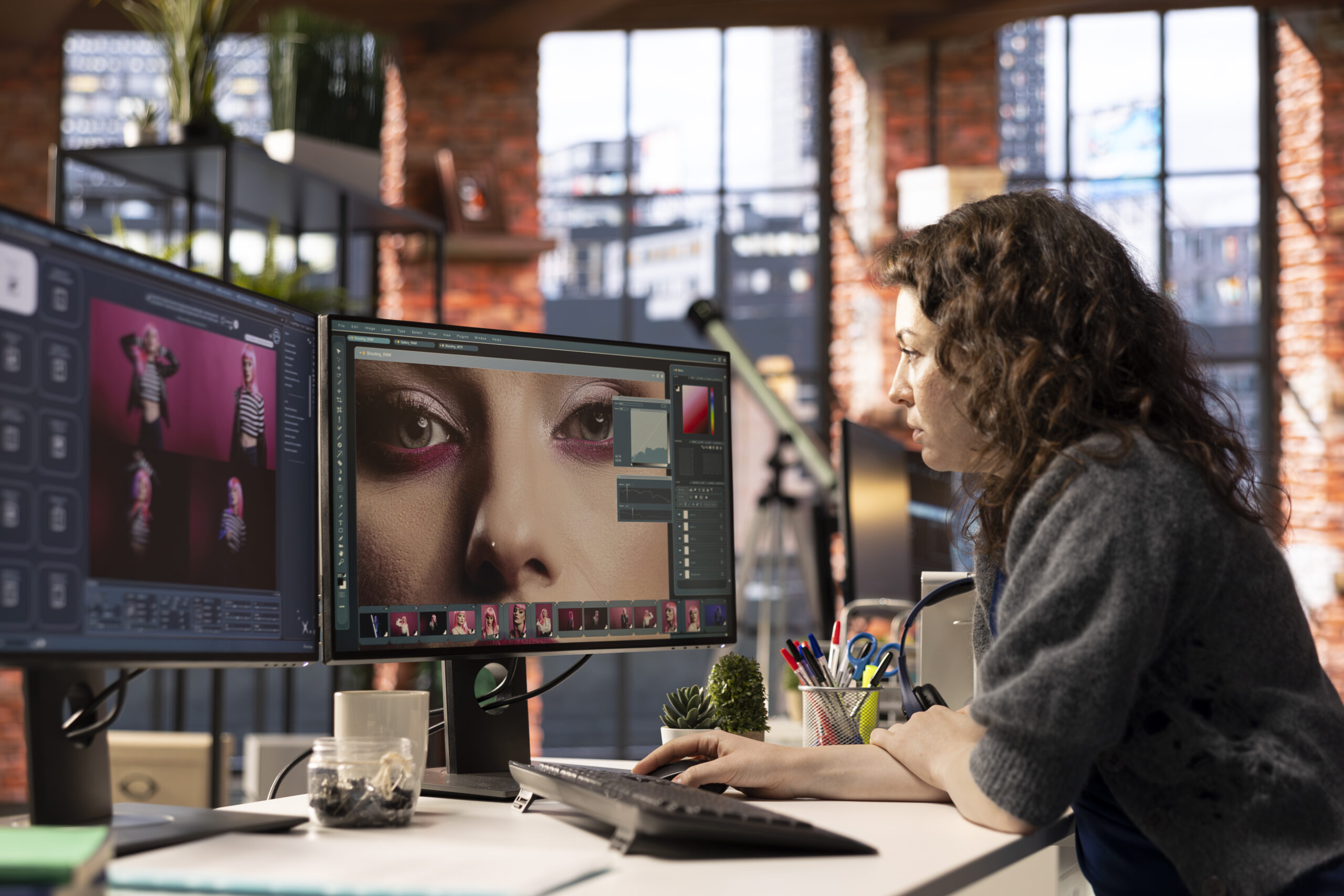
Apri Lightroom, seleziona una foto dal tramonto italiano e cominci a muovere i slider. La saturazione aumenta. Il contrasto spinge ancora più in alto. L’esposizione si ritira un po’. Alla fine, quando salvi il file, la foto ti sembra migliore di quando l’hai scattata. Più vibrante. Più “da professionista”.
Allora la condividi su Instagram. I like arrivano. Qualcuno commenta. Poi, un mese dopo, la rivedi nel tuo smartphone e pensi: “Non mi piace più come prima”.
Non è nostalgia. È quello che probabilmente è successo: hai editato secondo un’intuizione, non secondo principi. E quella intuizione ha peggiorato la foto, non migliorata. Il problema è che non lo sapevi mentre stavi editando. Questa è la natura del bias dell’autore in photo editing.
Questo articolo è una guida operativa ai errori di photo editing che i principianti compiono inconsciamente, con parametri numerici precisi per Lightroom, Snapseed e VSCO. Non è una lista di regole rigide. È un sistema per allenare il tuo occhio a distinguere il miglioramento dalla degradazione, e per edificare uno stile coerente che funzioni davvero sui social, in stampa e nel tuo portfolio.
Leggi questo articolo come una mappa. Ogni sezione affronta un tipo specifico di errore. Ogni H3 contiene parametri concreti che puoi testare oggi stesso.
Perché non vedi i tuoi errori di editing (e come allenare l’occhio)
Uno dei misteri più frustranti della fotografia digitale è questo: perché una foto che ti sembra perfetta quando l’editi su schermo, dopo una settimana ti appare completamente diversa? Perché i dettagli che avevi magnificato ti sembrano ora esagerati? Perché i colori che giuravate fossero equilibrati ora gridano “aiuto, sono sovrasaturato”?
Per approfondire questo tema, consulta anche la nostra guida su composizione fotografica da smartphone.
La risposta è neuroscientifica. Il tuo cervello, mentre stai editando, è in uno stato particolare. È concentrato. È costruttore. Sta investendo tempo, energia cognitiva nell’attività. E quando facciamo questo, il nostro cervello sviluppa un bias straordinario: non vede più l’immagine come la vedrebbe uno spettatore casuale. La vede come la vogliamo noi. Vede il nostro sforzo come progresso.
Questo fenomeno è ancora più potente se stai editando al tardo pomeriggio, quando la luce naturale nella tua stanza è cambiata, o se stai editando su uno schermo non calibrato che distorce i colori. A quel punto, l’intera operazione di editing diventa una costruzione di illusioni ottiche, non di miglioramenti reali.
La soluzione non è smettere di editare. È sviluppare tre pratiche specifiche che interrompono questo bias:
Il bias dell’autore: perché chi edita non vede cosa c’è che non va
Quando stai editando una foto, sei in uno stato psicologico che i ricercatori del design chiamano “affetto progettuale”. Significa che la foto, dentro la tua mente, è già un progetto completato. L’hai scattata. Stai investendo energie per migliorarla. Psicologicamente, il tuo cervello inizia a difendere quella scelta, non a esaminarla criticamente.
Se aumenti la saturazione, il tuo cervello interpreta quell’azione come “sto migliorando la vibranza della foto”. Non come “sto correndo il rischio di fare apparire i colori artificiali”. Se diminuisci l’esposizione sulle ombre, il tuo cervello non vede “sto perdendo dettagli nelle zone scure”. Vede “sto aggiungendo drammaticità”.
Questo bias è particolarmente forte nei principianti, per una ragione semplice: ancora non conoscete l’intera gamma di possibilità. Non avete una referenza interna per capire “a quanto dovrebbe stare la saturazione”. Quindi quando spingete uno slider, non potete confrontare quel valore con una norma. Lo potete confrontare solo con “come era prima”, e “diverso” vi sembra automaticamente “meglio”.
Il secondo strato di questo bias è ancora più subdolo: l’abitudine. Guardando la stessa foto centinaia di volte mentre l’editi, il tuo cervello smette di vederla come nuovo. Smette di analizzare. Inizia a processarla come sfondo. A quel punto, anche gli errori più evidenti ti appaiono “normali” perché li hai guardati mentre si stavano creando.
Come combattere questo? Con tre interventi precisi:
- Fai una pausa di almeno 24 ore tra l’editing e la verifica finale. Salva il file, spegni lo schermo, fai altro. Il giorno dopo, quando riapri la foto con occhi “freschi”, il bias sarà molto meno potente.
- Capovolgi la foto mentre stai editando (usa il comando “flip” nei software). Quando la foto è al contrario, il tuo cervello smette di usare le sue percezioni abituali e inizia ad analizzarla come forma pura. Gli errori di composizione e di colore diventano più evidenti.
- Diminuisci lo zoom a intervalli regolari. Non lavorare sempre al 100% o al 200%. Torna a visualizzare la foto al 50% del tuo schermo, così vedrai quello che effettivamente vedrebbe qualcuno che la guarda in una storia Instagram o in un post.
Calibrazione dello schermo: il prerequisito che tutti ignorano
C’è un fatto che nessuno ti dice quando cominci a editare: se il tuo schermo non è calibrato, tutto quello che fai è editare basandoti su informazioni sbagliate.
Immagina di essere un chirurgo che opera con le luci spente. Il tuo bisturi è affilato. La tua tecnica è precisa. Ma non vedi quello che stai facendo, quindi i tagli sono casuali. Questo è quello che succede quando editi su uno schermo non calibrato.
Uno schermo non calibrato distorce i colori in modi sistematici. Un modello potrebbe mostrare i rossi più saturi di quanto non siano realmente. Un altro potrebbe mostrare i blu più scuri. Se editi basandoti su quello che vedi, stai compensando per una distorsione che non esiste nel mondo reale. Quando qualcuno guarda la tua foto su un altro schermo (calibrato correttamente), i colori appaiono completamente diversi. Potrebbero sembrare desaturati, o rossi, o freddi.
Come calibrare lo schermo:
- Su Mac: Vai a Preferenze di Sistema > Display > Colore. Apri “Assistente Calibrazione Display” e segui i passaggi. Il processo richiede 10 minuti ed è gratuito.
- Su Windows: Vai a Impostazioni > Display > Avanzate. Cerca “Calibrazione del colore dello schermo” e segui i passaggi guidati.
- Su tablet (iPad/Android): Non esiste uno strumento nativo di calibrazione. Usa riferimenti visivi esterni. Scarica un’immagine di test di colore (cercala su Google) e confronta quello che vedi sullo schermo con il valore numerico atteso.
Oltre alla calibrazione del sistema operativo, considera queste variabili:
- Luminosità ambientale: Edita sempre in una stanza con la stessa illuminazione. Se editi di giorno con luce naturale da una finestra, poi editi di sera sotto lampade LED, il tuo cervello registrerà i colori in modi completamente diversi. La soluzione è una lampada da editing. Costa tra 50 e 200 euro e riproduce la luce naturale a 5500K di temperatura colore.
- Posizione dello schermo: Se il tuo monitor è inclinato verso l’alto o verso il basso, vedrai colori diversi. Posizionalo a livello degli occhi. Lo schermo deve essere dritto e perpendicolare al tuo sguardo.
- Distanza dallo schermo: Non editare a 20 centimetri dal monitor. Editare a 60-80 centimetri. Così vedrai la composizione e i colori come li vedrebbe qualcuno che guarda la tua foto da una distanza naturale.
La regola del confronto A/B: un metodo per uscire dalla bolla
C’è una tecnica usata dai fotografi professionisti che i principianti quasi mai applicano: il confronto A/B diretto tra la foto originale e quella editata.
Quando stai editando in Lightroom (o in qualsiasi software), la visualizzazione predefinita ti mostra solo la foto editata. Non vedi mai l’originale al suo fianco. Il tuo cervello non può fare il confronto. Non può dire “quanto è cambiata davvero questa immagine?”. Vede solo lo stato finale.
La soluzione è questa: mentre stai editando, attiva la visualizzazione “Prima/Dopo”. In Lightroom, premi il tasto “N” per cicolare tra le modalità di visualizzazione, finché non raggiungi la vista “Prima/Dopo” sinistra/destra. Ora vedi l’originale a sinistra e la versione editata a destra, affiancate.
Questa vista cambia tutto. Improvvisamente, puoi misurare visivamente quanto stai alterando l’immagine. Se il tuo spostamento dei cursori è così piccolo che nel confronto A/B la differenza non è evidente, allora probabilmente stai editando troppo poco o stai creando un’illusione di miglioramento. Se la differenza è così drastica da sembrare due foto completamente diverse, allora stai probabilmente esagerando.
Il metodo A/B ti costringe a un realismo visivo che il bias dell’autore non può attraversare. Non puoi ingannare te stesso se vedi l’originale e l’editato fianco a fianco.
Una pratica ulteriore: fai il confronto A/B su dispositivi diversi. Edita su Lightroom, poi visualizza il risultato al 100% di zoom su uno schermo grande. Poi visualizzalo su uno smartphone. Poi su un tablet. Se la foto regge in tutti e tre i contesti senza che i colori sembrino out-of-scale o disarmonici, allora probabilmente stai editando in modo appropriato.
I cinque errori cromatici che gridano “principiante”
Se qualcuno guarda una foto e immediatamente pensa “Wow, questa sembra editata da un dilettante”, quasi sempre è per una ragione: gli errori cromatici. Non per le composizione sbagliata. Non per la prospettiva strana. Per il colore.
Gli errori cromatici sono così visibili perché il colore è il primo linguaggio visivo che il nostro cervello processa. Prima ancora di riconoscere gli oggetti nella foto, riconosciamo la palette cromatica. Se quella palette è fuori equilibrio, il nostro cervello sa istintivamente che “qualcosa non va” anche se non saprebbe dirvi esattamente cosa.
In questa sezione, affrontiamo i cinque errori cromatici più comuni, e per ognuno vi do i parametri numerici precisi che dovreste rispettare per evitarli.
Oversaturazione: i valori limite per Lightroom, Snapseed e VSCO
L’oversaturazione è il classico errore del principiante, e la ragione è psicologica: colori più saturi sembrano “più forti”, “più marcati”, “più reali”. Quindi un principiante, guardando una foto di un tramonto, pensa “il tramonto era bellissimo, quindi il rosso deve essere ROSSO”. E spinge lo slider della saturazione a +30, +40, persino +50.
Il risultato è una foto che non sembra un tramonto italiano. Sembra uno screenshot di un videogioco degli anni 2000.
La realtà è questa: nella stragrande maggioranza dei casi, un incremento di saturazione superiore a +15 è dannoso. Molto dannoso. Ecco perché.
Quando aumenti la saturazione, stai dicendo al software di enfatizzare le differenze cromatiche tra i colori. I rossi diventano più rossi. Gli azzurri diventano più azzurri. Ma il problema è che questo colpisce i colori della pelle, gli alberi, le strutture architettoniche, tutto in modo uniforme. A quel punto, l’intera foto perde armonia. Non sembra più come la realtà. Sembra come la stessa realtà, ma filtrata attraverso una lente artificiale.
Parametri numerici per Lightroom:
- Vibrancy (Vibranza): questo slider incrementa la saturazione in modo intelligente, affidando al software il compito di non oversaturare i colori della pelle. Valore consigliato: tra 0 e +10. Raramente deve superare +15.
- Saturation (Saturazione): questo è lo slider grezzo che aumenta uniformemente tutti i colori. Valore consigliato: tra -5 e +5. Se lo aumentate oltre +10, siete nella zona del “sembrare dilettante”.
- Hue Saturation (Saturazione per canale cromatico): se vuoi aumentare solo il rosso dei tuoi tramonti italiani, usate il pannello “Calibrazione del colore” e aumentate solo il canale Rosso di massimo +5. Non toccare i canali Ciano/Giallo e Verde a meno che non abbiate una ragione molto specifica.
Parametri numerici per Snapseed:
- Apri il tool “Colore e Luce” > “Brillantezza”.
- Il cursore “Satuazione” va da -100 a +100. Valore consigliato: mai oltre +15. La maggior parte delle foto beneficia da +0 a +5.
- Se vuoi incrementare solo la vibranza su alcuni colori (ad esempio, solo i rossi del tramonto), usa il tool “Tuning Colore” e seleziona il canale cromatico specifico. Incrementa di massimo +10.
Parametri numerici per VSCO:
- VSCO non ha sliders numerici. Ha filter interni che applichi e poi regoli con l’intensità.
- Se stai usando i filtri VSCO pre-impostati, diffida di quelli che il software etichetta come “High Contrast” o “Saturated”. Di solito oversaturano già.
- Per aumentare leggermente il colore, usa i filtri neutri (come A6 o C1) e regola l’intensità a 0.3-0.5 (su una scala 0-1.0). Non andare oltre 0.6, altrimenti diventerà ovvio che hai usato un filtro.
Bilanciamento del bianco: perché la luce italiana richiede attenzione extra
La luce italiana è unica. E questo non è solo un cliché romantico. È una realtà fisica.
L’Italia si trova tra i 37° e i 47° di latitudine nord. Durante il tramonto, la luce passa attraverso meno atmosfera (comparata a latitudini più elevate come la Scandinavia) e raggiunge la terra a un angolo più basso. Il risultato è una luce dorata intensa che, fotograficamente, è tra le più difficili da bilanciare correttamente.
Un principiante guarda un tramonto italiano e pensa “è oro puro, quindi devo rendere la foto il più oro possibile”. Aumenta la temperatura del colore (rendendola più calda). Aumenta la saturazione dei gialli e degli arancioni. E finisce con una foto che non assomiglia al tramonto che ha visto. Assomiglia a come crede che il tramonto “dovrebbe” sembrare.
La realtà è più sottile. Quando bilanzi il bianco su una foto presa durante la golden hour italiana, devi capire cosa stai cercando di conservare: la calore emotiva della luce, o l’accuratezza cromatica?
Se vuoi l’accuratezza cromatica (quello che vedrebbero i tuoi occhi se potessero misurare il colore in gradi Kelvin), il bilanciamento del bianco durante un tramonto italiano dovrebbe stare tra 3000K e 3500K. Non più caldo di così, altrimenti diventa artificiale.
Se vuoi la calore emotiva, puoi spingere fino a 3800K, ma non oltre. Se vedi un valore maggiore di 4000K su una foto di tramonto, quella foto è editata per sembrare più drammatica rispetto alla realtà, e sarà evidente a chiunque la guardi.
Parametri numerici per Lightroom:
- Temperatura (Temp): espressa in Kelvin. Durante il giorno sereno: 5500K. Durante il tramonto: 3200-3500K. Durante l’ora blu (poco prima dell’alba o poco dopo il tramonto): 2800-3200K.
- Non usare il cursore automatico (il contagocce). Usalo come punto di partenza, poi affinalo manualmente. Il valore automatico di Lightroom è spesso troppo caldo su scene di tramonto italiano.
- Tint (Tonalità): questo cursore regola il bilanciamento tra i colori rossi e i colori verdi. Su una foto di tramonto, dovrebbe stare tra -5 e +5 (preferibilmente verso -2, leggermente più verso i magenta). Non spingere oltre +10, altrimenti la foto acquista una dominante rossa innaturale.
Parametri numerici per Snapseed:
- Apri “Colore e Luce” > “Temperatura”.
- Snapseed esprime questo in una scala da -100 (freddo) a +100 (caldo). Durante un tramonto, stai probabilmente intorno a +30/+50. Non andare oltre +70, altrimenti diventa evidentemente editato.
- Se la foto sembra squilibrata cromaticamente, usa “Tuning Colore” per regolare il Tint. Una piccola correzione verso i magenta (-5/-10) spesso migliora i tramonti italiani.
Parametri numerici per VSCO:
- VSCO non ha uno strumento di bilanciamento del bianco esplicito. Ha solo filtri.
- Se usi un filtro caldo (come C1 o E1), aumenta l’intensità a 0.2-0.4, non oltre.
- Se vuoi regolare manualmente il bilanciamento del bianco, edita la foto con lo strumento nativo dello smartphone (iOS: Foto > Modifica > Colore > Temperatura) prima di importarla in VSCO, oppure usa Lightroom Mobile (che ha il controllo del Kelvin).
HDR: quando migliora e quando distrugge l’immagine
L’HDR è uno degli strumenti più fraintesi della fotografia digitale moderna. HDR significa “High Dynamic Range”, ovvero estendere il range dinamico della foto aumentando i dettagli nelle zone chiare e nelle zone scure.
Quando usato con moderazione, l’HDR è fantastico. Quando usato senza criterio, è devastante.
Il principiante vede una foto con un cielo bruciato (esposto correttamente per il terreno, ma il cielo è tutto bianco) e pensa “ok, userò l’HDR per recuperare i dettagli del cielo”. Aumenta il cursore dell’HDR (o della “Chiarezza” o della “Texture” in Snapseed). Il cielo magicamente riappare, pieno di dettagli. La terra diventa più luminosa. La foto sembra “salvata”.
Poi, giorni dopo, guardando le foto in una presentazione, si accorge che quella foto sembra completamente diversa da tutte le altre. Ha uno strano aspetto “artificiale”. Sembra come se qualcuno avesse modificato il contrasto in una maniera innaturale. Questo è quello che succede quando applichi HDR in maniera eccessiva.
La ragione è questa: l’HDR funziona illuminando le aree scure e scurendo le aree chiare. Quando lo fai, stai comprimendo il contrasto naturale della foto. I dettagli che erano invisibili diventano visibili, sì. Ma perdono la loro gerarchia visuale. Tutto nella foto inizia ad avere lo stesso peso. Diventa piatto, nonostante i dettagli visibili.
Come usare l’HDR correttamente:
- Usa l’HDR solo quando hai un problema espositivo reale. Se il cielo è bruciato (completamente bianco, no dettagli) e la terra è correttamente esposta, allora sì, usa l’HDR per recuperare il cielo. Se il cielo ha dettagli visibili già nell’originale, non usare l’HDR.
- Mantieni il valore basso. In Lightroom, il cursore “Chiarezza” dovrebbe stare tra 0 e +15 per ottenere un effetto HDR naturale. Non spingere oltre +25, altrimenti il risultato sarà evidente.
- In Snapseed, usa “Tone Mapping” (non “Shadows-Highlights”, che è meno sofisticato). Aumenta l’intensità a massimo +30.
- Dopo aver applicato l’HDR, riduci il contrasto globale di -5/-10 punti. Questo compenserà la compressione dinamica e la foto apparirà più naturale.
Infine, ricorda: il vero HDR viene creato in fase di scatto, non in post-produzione. Se stai fotografando un tramonto italiano con la terra scura e il cielo luminoso, l’ideale è scattare due volte: una esposta per il cielo, una per la terra. Poi le unisci digitalmente (i moderni smartphone lo fanno automaticamente). Quello è HDR vero. Quello che fai in Lightroom è una simulazione e ha limiti.
Ritocco persone: la linea sottile tra miglioramento e falsificazione
Il ritocco è il territorio più minato dell’editing fotografico. Non perché sia tecnicamente difficile. È difficile perché è etico. È difficile perché separa il fotografo dal falsificatore con una linea sottilissima, e ogni persona la traccia in un posto diverso.
Potrebbe interessarti anche workflow di editing professionale.
Quando editi una paesaggio oversaturato, l’unica vittima è l’estetica della foto. Quando editi il volto di una persona in una maniera non naturale, la vittima è quell’essere umano e la fiducia che ha riposto in te.
Dunque, come tracciare il confine? Ecco tre regole pratiche.
Smoothing pelle: parametri per un risultato naturale per software
Lo smoothing della pelle è l’operazione di ritocco più comune. Una pelle liscia “sembra” più bella, più giovane, più attraente. Eccetto quando non lo è, ovvero quando sembra dura, artificiale, plastica.
Il problema dello smoothing eccessivo è che elimina la micro-texture della pelle. Una pelle reale ha micro-texture: piccoli difetti, asperità, variazioni di tono. Questa texture è quello che fa sembrare una persona “reale”. Quando l’elimini completamente, la persona sembra un manichino.
Il tuo obiettivo non è una pelle perfetta. È una pelle leggermente migliorata. Una pelle che, se guardata in una galleria di foto di altre persone, apparterebbe naturalmente a un essere umano reale.
Parametri numerici per Lightroom:
- Usa lo strumento “Correzione Pennello” (Adjustment Brush).
- Seleziona l’area che vuoi ritoccare (il volto).
- Aumenta “Chiarezza” di -15/-25 (NEGATIVO, non positivo). Questo ammorbidisce leggermente la texture.
- Se il volto è particolarmente pieno di imperfezioni, aumenta “Texture” di -5/-10 (NEGATIVO). Non oltre -15, altrimenti comincia a sembrare ovvio.
- Applica questo a bassa opacità (non al 100%). Usa l’opacità dell’adjustment brush intorno al 60-70% per un effetto che non sia evidente.
Parametri numerici per Snapseed:
- Usa il tool “Viso” (Face).
- Snapseed usa l’intelligenza artificiale per riconoscere automaticamente il volto.
- Cursore “Morbidezza”: aumentalo a 40-60. Non oltre 80, altrimenti la pelle apparirà artificiale.
- Se vuoi anche schiarire il volto leggermente, usa “Luminosità” con valore +10/+20.
Parametri numerici per VSCO:
- VSCO non ha uno strumento specifico di skin smoothing. Devi usare il tool “Erase” per selezionare il volto, poi usa il cursore “Clarity” per ridurla (-15/-25).
- In alternativa, applica un filtro leggero (come D2 o E1) che, per design, ammorbidisce naturalmente la pelle.
Sbiancamento e reshaping: errori etici e tecnici
Lo sbiancamento dei denti è un’operazione comune. I denti sono spesso leggermente giallastri nella realtà. Un fotografo che vuole fare un bel ritratto probabilmente aumenterà la luminosità e ridurrà il giallo nei denti.
Fin qui, nulla di male. È come farsi i denti dopo una pulizia professionale.
Il problema inizia quando lo sbiancamento diventa evidente. Quando i denti appaiono come porcellana pura e luminosa. A quel punto, il volto non sembra più umano. Sembra un avatar.
Ecco i parametri numerici:
- In Lightroom: usa il pennello di correzione, seleziona i denti, aumenta “Luminosità” di +10/+20 e riduci “Satuazione” di -20/-30 per togliere il giallo. Non andare oltre.
- In Snapseed: usa il tool “Viso” e aumenta il cursore “Sbiancamento denti” a 30-50 massimo. Non oltre 70.
- Per il reshaping (cambiare forma del volto): fermati. Un reshaping evidente (una mascella più stretta, zigomi più alti) trasforma la persona in qualcuno di diverso. È falsificazione. Non farlo. Se il cliente lo chiede, spiega che il risultato non sarà naturale e che sconsiglia questa operazione.
Editing ritratto per il contesto professionale italiano
Se stai editando ritratti per un uso professionale (LinkedIn, sito portfolio, candidatura per lavoro), le regole cambiano. L’obiettivo non è fare sembrare la persona “bella”. È fare sembrare la persona “affidabile” e “professionale”.
Questo significa:
- Minimizza l’editing del viso. Una lieve riduzione delle imperfezioni cutanee è accettabile. Uno smoothing della pelle è accettabile, ma deve essere sottile. Uno sbiancamento dei denti è accettabile se non è evidente. Tutto il resto non lo è.
- Mantieni una coerenza cromatica con lo sfondo. Se stai editando il volto per una certa temperatura di colore (es. 5500K), assicurati che lo sfondo sia editato alla stessa temperatura. Un volto troppo caldo e uno sfondo troppo freddo creeranno una disarmonia che farà sembrare la foto amateuriale.
- Non usare filtri di tendenza. I filtri cool, le defocature artistiche, gli effetti di colore trendy non appartengono ai ritratti professionali. Fai apparire la persona naturale, not trendy. I trend cambiano. La semplicità e la chiarezza restano.
Errori strutturali: crop, formato e coerenza stilistica
Gli errori più visibili in una foto pubblicata non sono sempre nei colori. Spesso sono nelle decisioni strutturali: come hai ritagliato l’immagine, quale formato hai scelto, come la foto si inserisce nel tuo portfolio visivo complessivo.
Questi errori non si riparano in Lightroom. Si prevengono in fase di planning, quando decidi come comporre la foto.
Rapporti d’aspetto per ogni piattaforma social (2025-2026)
Una singola foto può avere molteplici usi: un post Instagram, una storia, un reel, un post su TikTok, un’immagine su LinkedIn, una stampa, un portfolio online. Ogni piattaforma ha dimensioni e rapporti d’aspetto diversi.
Se editi una foto per Instagram (rapporto 1:1, quadrata) e poi la carichi su TikTok (rapporto 9:16, verticale), la piattaforma zoomarà per adattarla. Se avevi posizionato il soggetto ai margini della composizione aspettando una forma quadrata, il zoom taglierà il soggetto. La foto risulterà ritagliata male.
Ecco i rapporti d’aspetto corretti per le piattaforme più comuni (2025-2026):
- Instagram Feed: 1:1 (quadrata). Se vuoi massima visibilità nel feed, preferisci il quadrato.
- Instagram Stories: 9:16 (verticale). La foto verrà visualizzata a schermo intero su uno smartphone.
- Instagram Reel: 9:16 (verticale, come le Stories). Massima visibilità.
- TikTok: 9:16 (verticale).
- LinkedIn: 1.91:1 (quasi quadrata, leggermente orizzontale). Le immagini quadrate funzionano comunque bene.
- Twitter/X: 16:9 (orizzontale). Se carichi un quadrato, Twitter aggiungerà spazi vuoti ai lati.
- Stampa fotografica standard: 3:2 (dal 35mm) o 4:5 (formato polaroid). Se devi stampare, questi rapporti sono i classici.
Consiglio pratico: quando scatti, inquadra sempre con un po’ di spazio ai margini, così da poter ritagliare in rapporti diversi senza perdere il soggetto. Se scatti una foto quadrata stretta (soggetto esattamente al centro), allora potrai usarla solo in quadrato. Se scatti con dello spazio ai margini, potrai adattarla a qualsiasi rapporto d’aspetto.
L’errore del filtro di tendenza: perché invecchia il tuo portfolio
Un filtro di tendenza è un filtro che è “cool” in questo momento. Potrebbe essere una dominante blu-fredda (che era trend su Instagram nel 2023), o un effetto vintage (trend nel 2022), o una desaturazione selettiva con un accento di colore (trend nel 2021).
Il problema dei filtri di tendenza è che invecchiano velocissimamente. Una foto che applichi un filtro trendy oggi, tra sei mesi sembrerà datata. Non perché la foto sia cattiva. Perché il filtro è passato di moda. È come indossare una maglia con uno slogan virale. Oggi è divertente. Tra un anno, è imbarazzante.
Se stai costruendo un portfolio professionale (che sia per freelance, per una agenzia, per candidature di lavoro), evita i filtri di tendenza. Usa editing timeless: colori naturali e equilibrati, contrasto leggero e coerente, composizioni semplici. Il timeless non vince premi per originalità. Ma mantiene il tuo lavoro credibile negli anni.
Se vuoi comunque un’identità visiva, creala attraverso la composizione e la scelta dei soggetti, non attraverso i filtri. Se tutte le tue foto sono scattate con luce naturale morbida, con soggetti centrali e colori saturi moderatamente, il tuo portfolio avrà coerenza anche senza filtri di tendenza.
Coerenza visiva: costruire uno stile riconoscibile
Un fotografo professionista è riconoscibile dal suo stile. Non dal fatto che applica lo stesso filtro a tutte le foto. Dal fatto che, guardando tre foto casuali dal suo portfolio, tu pensi “sì, queste sono tutte dello stesso fotografo”. La coerenza è la firma visiva.
Come costruire coerenza visiva:
- Scegli una palette cromatica e mantienila. Se decidi che le tue foto avranno colori naturali con una leggera dominante calda (temperatura intorno a 5200-5500K), mantieni quello. Non mescchiare foto molto calde con foto molto fredde. L’incongruenza sarà evidente.
- Mantieni lo stesso livello di contrasto. Se le tue foto hanno contrasto leggero (+10 in Lightroom), non pubblicare poi una foto con contrasto alto (+30). Scegli se vuoi contrasto marcato o blando, e applicalo coerentemente.
- Scegli un grado di saturazione e mantienilo. Colori naturali e poco saturi? Fai le tue foto così. Colori vibranti e saturi? Fai le tue foto così. Ma non mescolare le due cose nello stesso portfolio.
- Usa la stessa luminosità di sfondo per i ritratti. Se editi un ritratto con uno sfondo scuro, edita il prossimo ritratto con uno sfondo scuro. Se il primo ha uno sfondo chiaro, il prossimo dovrebbe averlo chiaro. La coerenza di sfondo contribuisce più di qualsiasi cosa all’apparenza di “serie coordinate”.
Workflow di editing anti-errore: la checklist in 8 punti
Un workflow è una procedura standardizzata che usi ogni volta che editi una foto. Non è una catena di comando rigida. È un sistema che previene errori sistematici e accelera l’editing.
La maggior parte dei principianti non ha un workflow. Editano “in base al feeling”, a seconda di come si sentono e di come appare la foto in quel momento. Il risultato è incoerenza. Alcune foto appaiono over-edited. Altre under-edited. Nessuna sembra parte della stessa serie.
Ecco il workflow ottimale per evitare errori di editing.
Prima di editare: le tre domande da porsi
Prima di aprire Lightroom, rispondi a queste tre domande:
- Qual è il soggetto principale della foto? Deve essere una risposta in meno di 5 parole. “La ragazza che sorride”. “Il tramonto”. “L’architettura della chiesa”. Se non puoi rispondere in meno di 5 parole, la foto probabilmente non ha un soggetto chiaro e non dovrebbe essere editata.
- Come voglio che il visualizzatore si senta? Calmo, energico, malinconico, divertito, ispirato? L’editing deve servire questo feeling. Se il feeling è “calmo”, non spingere i contrasti. Se il feeling è “energico”, puoi permetterti più saturazione.
- Dove verrà usata questa foto? Su Instagram? Su stampa? Su un sito web? Su un portfolio LinkedIn? A seconda dell’uso, l’editing cambia. Una foto per LinkedIn deve avere un’atmosfera professionale. Una foto per Instagram Stories può essere più casual.
Queste tre risposte ti daranno una direzione. Non ti diranno esattamente quale valore mettere su ogni slider, ma ti impediranno di editare in modo casuale.
Durante l’editing: i checkpoint che prevengono gli eccessi
Segui questi passaggi in ordine. Non saltare nulla.
- Bilanciamento del bianco (primo). Usa il contagocce automatico di Lightroom per ottenere un punto di partenza, poi affinalo manualmente. Questo risolve il problema “fondamentale” della foto in pochi secondi.
- Esposizione generale (secondo). Aumenta o diminuisci l’esposizione finché il soggetto principale non è correttamente illuminato. Non preoccuparti di cielo o sfondo in questo passaggio.
- Contrasto e chiarezza (terzo). Aumenta il contrasto di massimo +20. Aumenta la chiarezza di massimo +15. Se superi questi valori, la foto comincerà a sembrare artificiale.
- Saturazione / Vibranza (quarto). Se la foto sembra piatta, aumenta la vibranza (non la saturazione) di +5/+10. Raramente di più.
- Ritocco localizzato (quinto). Se c’è un’area che ha bisogno di regolazioni specifiche (il cielo, il volto), usa il pennello di correzione. Ma non fare grandi cambiamenti a questo punto.
- Visualizzazione A/B (sesto). Attiva la modalità “Prima/Dopo” e confronta per 10 secondi. La differenza dovrebbe essere notevole, ma non drastica. Se sembra due foto completamente diverse, probabilmente hai editato troppo.
Dopo l’editing: verifica cross-device e test su pubblico
Dopo aver finito l’editing, non pubblicare la foto immediatamente. Segui questi ultimi passaggi:
- Esporta a qualità piena e visualizza la foto su almeno due dispositivi diversi. Visualizzala su un monitor grande (al 100% di zoom). Visualizzala su uno smartphone. Visualizzala su un tablet. Se la foto regge in tutti e tre i contesti senza che i colori sembrino disarmonici, allora probabilmente è pronta.
- Attendi 24 ore prima di pubblicare. Salva il file, spegni lo schermo, fai altre cose. Il giorno dopo, quando guardi la foto con occhi freschi, capirai se è davvero migliorata o se semplicemente ti abitui al tuo bias di editore.
- Se possibile, chiedi feedback a un altro fotografo o a qualcuno di cui ti fidi. Non chiedere “ti piace la foto?”. Chiedi “secondo te, com’è stata editata? Sembra troppo, poco, o giusta?”. Feedback specifici sono molto più utili di un “mi piace” generico.
“Un workflow di editing non limita la creatività. L’amplifica. Perché quando sai esattamente cosa stai facendo e in quale ordine, puoi deviare dal piano con intenzione, non per errore.”
Domande Frequenti (FAQ)
Q: Quanta saturazione dovrebbe avere una foto “giusta”?
Non esiste una risposta universale. Dipende dal soggetto, dalla luce, dal contesto. Però, come regola empirica: se guardando la foto al 50% di zoom non noti una dominante cromatica ovvia (tutti i colori saturi uniformemente), allora probabilmente la saturazione è al livello giusto. Se noti “wow, i colori sono davvero vividi”, allora è probabilmente troppo.
Q: Devo usare sempre la visione A/B mentre edito?
Dipende da quanta esperienza hai. Se sei un principiante (meno di 1-2 anni), sì, attiva la visualizzazione A/B ogni volta. Se hai almeno 3 anni di esperienza, puoi permetterti di editare senza A/B costante, ma attivala comunque prima di finalizzare. La visualizzazione A/B è un’assicurazione contro il bias dell’autore.
Q: Che differenza c’è tra Lightroom, Snapseed e VSCO?
Lightroom è il più completo e professionale. Ha sliders numerici precisi, controlli pixel-level, batch editing. Snapseed è un compromesso tra semplicità e potenza. Ha meno controlli di Lightroom, ma più di VSCO. VSCO è il più semplice, pensato per i mobile-first photographer. Ha filtri pre-impostati più che controlli numerici. Scegli in base alle tue esigenze: se vuoi massima precisione, Lightroom. Se vuoi un buon compromesso su mobile, Snapseed. Se vuoi semplicità e filtri belli, VSCO.
Q: Come faccio a sapere se la mia foto è over-edited o under-edited?
Over-edited: la foto sembra ovviamente “editata”. I colori sono troppo vividi, il contrasto è aggressivo, la pelle (se è un ritratto) sembra artificiale. Under-edited: la foto sembra “flat”, i colori sono spenti, il contrasto è inesistente, manca “pop” visivo. Il giusto mezzo è quando guardando la foto pensi “questa è una foto di buona qualità” senza pensare “questa è stata editata”.
Q: Devo calibrare il mio schermo se edito solo su smartphone?
Se editi e pubblichi solo su smartphone, la calibrazione dello schermo è meno critica, perché vedrai il risultato finale sullo stesso dispositivo. Però, se la tua foto verrà vista anche su computer o stampata, allora sì, cerca di calibrare. Anche semplicemente regolando la luminosità dello schermo alle impostazioni consigliate dal produttore (di solito tra il 60-80%) aiuta molto.
Conclusione
Editare una foto non è una scienza esatta. Non è nemmeno un’arte, tecnicamente. È un mestiere. Un mestiere che richiede pratica, consapevolezza del tuo bias personale, e un sistema per controllarti mentre lavori.
Le migliori foto non sono necessariamente quelle che sono state elaborate di più. Sono quelle dove l’editing è stato fatto con intenzione: per amplificare il messaggio della foto, non per coprire debolezze compositive o espositive.
Ricorda: il tuo obiettivo non è fare foto “bellissime”. È fare foto “autentiche”. Foto dove il visualizzatore non pensa “questa è stata editata”. Pensa “questa è una bella foto”. La differenza è sottile, ma cruciale. Una foto editata bene scompare dietro il suo messaggio. Una foto over-editata grida “ciao, guarda come sono stato bravo a editare”.
Usa i parametri numerici di questo articolo come punti di partenza, non come regole rigide. Adattali al tuo stile, al tuo gusto, al tuo contesto. Fai esperimenti. Scopri cosa funziona per te. Soprattutto, smetti di editare “in base al feeling”. Inizia a editare con un sistema. Il sistema è la tua assicurazione contro il caos.

