


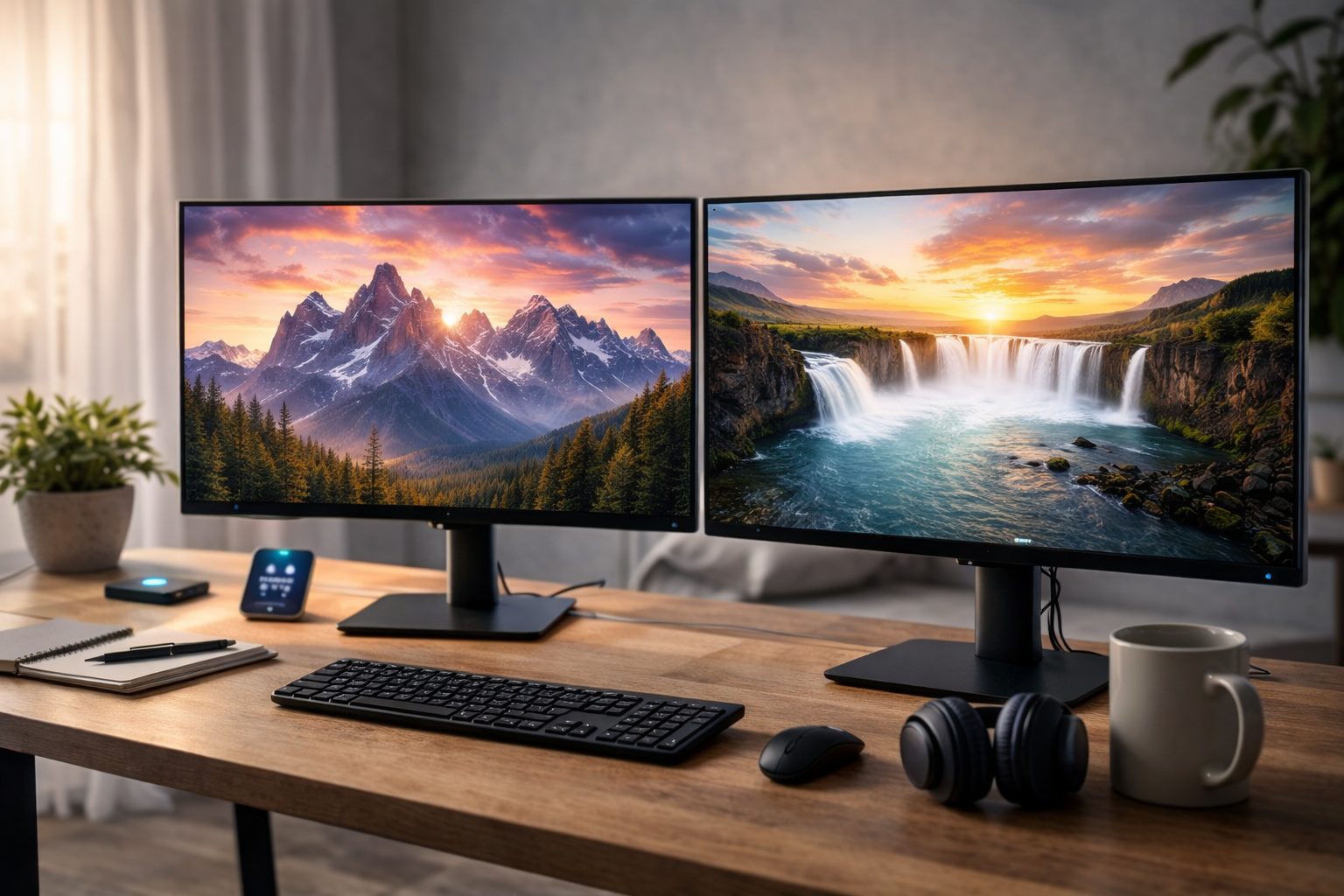
Hai due monitor sulla scrivania e ogni volta che cerchi uno sfondo decente ti ritrovi con un’immagine stiracchiata, tagliata male o con la giunzione proprio nel punto sbagliato. Trovare wallpaper dual screen di qualità che funzionino davvero su due schermi affiancati non è banale — la maggior parte dei siti di sfondi offre risoluzioni pensate per un solo monitor, e adattarle a una configurazione multi-schermo produce risultati mediocri.
Un buon wallpaper dual screen non è solo estetica. Uno sfondo coerente tra i due monitor dà un senso di continuità visiva allo spazio di lavoro, riduce la fatica percettiva quando sposti lo sguardo da uno schermo all’altro e contribuisce a rendere la postazione più ordinata e piacevole. Se passi otto ore al giorno davanti a quei monitor, la differenza si nota.
In questa guida trovi i siti migliori dove scaricare wallpaper dual screen gratuiti ad alta risoluzione, i formati e le risoluzioni corrette per le configurazioni più comuni e qualche trucco per personalizzare la tua postazione senza spendere nulla.
In sintesi:
- Per due monitor Full HD serve un’immagine da 3840×1080 pixel o superiore
- Unsplash e Pexels offrono foto ad alta risoluzione gratuite e adattabili
- Dual Monitor Backgrounds e WallpaperFusion hanno cataloghi dedicati al multi-screen
- Sfondi scuri o con colori tenui riducono l’affaticamento visivo durante il lavoro
Quale risoluzione serve per un wallpaper dual screen
Prima di cercare sfondi, devi sapere di che risoluzione hai bisogno. La risposta dipende dai tuoi monitor e dalla loro disposizione. Il principio è semplice: un wallpaper dual screen è un’unica immagine che si estende su entrambi gli schermi, quindi la sua larghezza deve essere la somma delle larghezze dei due monitor.
Per la configurazione più comune — due monitor Full HD (1920×1080) affiancati — serve un’immagine da almeno 3840×1080 pixel. Se hai due monitor QHD (2560×1440), la risoluzione diventa 5120×1440. Per due 4K (3840×2160), parliamo di 7680×2160 pixel — e qui le opzioni gratuite si riducono parecchio.
Se i tuoi monitor hanno risoluzioni diverse — per esempio un 4K e un Full HD — la situazione si complica. In questo caso puoi usare un wallpaper dual screen, ma una parte dell’immagine verrà scalata e il risultato potrebbe non essere perfetto. L’alternativa è usare due wallpaper separati, uno per monitor, scegliendo immagini con la stessa palette cromatica per mantenere la coerenza visiva.
Un dettaglio tecnico da conoscere: controlla come il tuo sistema operativo gestisce lo sfondo esteso. Su Windows 11 l’opzione si chiama “Estendi” nelle impostazioni dello sfondo. Su macOS, ogni monitor ha il suo sfondo indipendente — per un effetto dual screen su Mac, dovrai ritagliare manualmente l’immagine in due metà. Ne parliamo più avanti nella sezione configurazione proteggere la tua privacy online.
Unsplash e Pexels: immagini gratuite adattabili al dual screen
Unsplash e Pexels sono i due siti di riferimento per fotografie gratuite ad alta risoluzione. Non sono specificamente per wallpaper dual screen, ma molte delle immagini disponibili hanno risoluzioni sufficienti per essere usate su configurazioni multi-monitor — soprattutto i paesaggi panoramici e le foto aeree.
Su Unsplash, cerca con parole chiave come “panoramic landscape”, “wide angle”, “ultrawide” o “dual monitor”. Filtra per orientamento orizzontale e controlla la risoluzione dell’immagine prima di scaricarla. Le foto con dimensioni superiori a 5000 pixel in larghezza si adattano bene anche a due monitor QHD. La licenza è completamente gratuita per uso personale e commerciale — nessuna attribuzione richiesta.
Pexels offre un catalogo simile con una funzione di ricerca efficace. Un trucco utile: cerca “desktop wallpaper” o “computer background” per trovare immagini già pensate come sfondi, con composizioni bilanciate e colori che funzionano come sfondo di lavoro — non troppo saturi, non troppo distraenti.
Il limite di entrambi i siti è che le immagini non sono create specificamente per il dual screen. Potresti trovare una foto panoramica perfetta ma con il soggetto principale centrato — il che significa che su due monitor il punto focale cade esattamente sulla giunzione tra gli schermi. Per questo, quando scegli un’immagine, verifica che la composizione funzioni con un taglio centrale immaginario.
Siti dedicati ai wallpaper multi-monitor
Se vuoi sfondi progettati specificamente per configurazioni multi-schermo, esistono siti dedicati che risolvono il problema della composizione e della risoluzione alla radice.
Dual Monitor Backgrounds (dualmonitorbackgrounds. com) è probabilmente la risorsa più completa. Il catalogo è organizzato per numero di monitor (due, tre, quattro) e per categoria — natura, spazio, astratto, città, minimalista. Le immagini sono già nelle risoluzioni corrette e composte tenendo conto della giunzione tra gli schermi. Molte foto posizionano deliberatamente il soggetto principale su uno dei due lati, lasciando l’altro come sfondo complementare.
WallpaperFusion di Digital Blasphemy offre wallpaper multi-monitor ad alta qualità, con una sezione gratuita e una premium. Le immagini gratuite sono già eccellenti per uso personale. Il sito permette di filtrare per risoluzione esatta, il che è molto comodo se hai monitor con configurazioni particolari.
Wallhaven. cc è una piattaforma community-driven con un sistema di tag molto preciso. Cerca con il tag “dual monitor” o specifica la risoluzione esatta nel filtro di ricerca. Il catalogo è vasto e aggiornato frequentemente, con contributi di fotografi e artisti digitali. La qualità varia, ma i filtri per risoluzione e popolarità ti aiutano a trovare rapidamente le immagini migliori.
- Dual Monitor Backgrounds — catalogo dedicato, organizzato per numero di monitor
- WallpaperFusion — wallpaper premium e gratuiti, filtro per risoluzione
- Wallhaven. cc — community vasta, tag precisi, aggiornamento frequente
- Reddit r/multiwall — community attiva con condivisioni quotidiane di wallpaper multi-screen
Se non trovi quello che cerchi — o se vuoi uno sfondo unico — creare un wallpaper dual screen personalizzato è più semplice di quanto pensi. Hai bisogno di un’immagine ad alta risoluzione e di uno strumento per ridimensionarla o comporla.
Canva è l’opzione più accessibile. Nella versione gratuita puoi creare un’immagine con dimensioni personalizzate (inserisci 3840×1080 per due Full HD), aggiungere foto dal loro archivio, modificare colori e composizione e scaricare il risultato. L’interfaccia drag-and-drop rende il processo intuitivo anche senza competenze grafiche.
Per un approccio più avanzato, GIMP (gratuito e open source) o Photoshop ti danno il controllo completo. Crei un canvas della dimensione giusta, posizioni l’immagine dove vuoi, aggiungi sfumature per mascherare la giunzione tra i monitor e salvi alla risoluzione esatta. GIMP ha una curva di apprendimento più ripida ma le guide online per operazioni base come il ridimensionamento non mancano.
Un’idea creativa: prendi due foto dello stesso soggetto in momenti diversi — alba e tramonto, estate e inverno — e usale come le due metà del wallpaper. L’effetto di contrasto tra i due monitor è visivamente interessante e crea un punto di conversazione quando qualcuno vede la tua postazione proteggere la tua privacy online.
Consiglio pratico: Quando stai personalizzando questa sezione, ricorda che i tuoi lettori italiani apprezzano la chiarezza e gli esempi concreti. Non aggiungere contenuto solo per raggiungere un numero di parole — aggiungi valore reale che il tuo pubblico possa applicare subito.
Come configurare lo sfondo dual screen su Windows e macOS
Hai l’immagine perfetta — ora devi dirlo al sistema operativo. La procedura è diversa tra Windows e macOS, e conoscere le opzioni ti evita il classico sfondo ripetuto o stiracchiato.
Su Windows 11: vai in Impostazioni > Personalizzazione > Sfondo. Seleziona l’immagine e nella dropdown “Scegli un adattamento” seleziona “Estendi”. Questa opzione distribuisce l’immagine su tutti i monitor collegati, trattandoli come un’unica superficie. Se i monitor hanno la stessa risoluzione, il risultato è immediato e pulito. Se hanno risoluzioni diverse, Windows scala automaticamente ma il risultato potrebbe non essere perfetto.
Su macOS: la situazione è diversa. macOS tratta ogni monitor come indipendente — non ha un’opzione “estendi” nativa. Per usare un wallpaper dual screen su Mac, devi dividere l’immagine in due metà usando un editor di immagini e assegnare ciascuna metà al monitor corrispondente. Vai in Impostazioni di Sistema > Sfondo, seleziona la metà giusta per ogni schermo. Strumenti come Multi Monitor Wallpaper (gratuito su App Store) semplificano questo processo automatizzando il taglio.
Su Linux con GNOME o KDE, l’opzione “Span” o “Estendi” è generalmente disponibile nelle impostazioni dello sfondo. Con ambienti desktop meno comuni, strumenti come Nitrogen o feh offrono un controllo granulare sulla distribuzione dello sfondo tra monitor multipli.
Consigli per scegliere lo sfondo giusto per lavorare
Uno sfondo non è solo decorazione — influenza il tuo comfort visivo durante le ore di lavoro. Qualche criterio pratico che fa la differenza tra uno sfondo piacevole e uno che diventa fastidioso dopo un’ora.
Luminosità: scegli sfondi con tonalità medie o scure. Uno sfondo molto luminoso — una spiaggia bianca, un cielo azzurro intenso — aumenta il contrasto con le finestre delle applicazioni e affatica la vista. Un paesaggio al tramonto, una foresta in ombra o un tema scuro con colori tenui sono scelte migliori per lunghe sessioni di lavoro.
Complessità: meno è meglio. Uno sfondo con troppi dettagli — una città vista dall’alto, un mercato affollato — distrae lo sguardo ogni volta che minimizzi una finestra. Gli sfondi minimalisti o con ampie aree uniformi — un orizzonte marino, una montagna innevata, un gradiente di colore — funzionano meglio come sfondo di lavoro perché non competono per la tua attenzione.
Giunzione: verifica come cade la linea di separazione tra i due monitor. Se il soggetto principale dell’immagine viene tagliato a metà dalla cornice dei monitor, l’effetto visivo è disturbante. Scegli immagini dove la zona centrale è relativamente uniforme — cielo, acqua, prato — e i soggetti principali sono posizionati su uno dei due lati.
Un aspetto spesso trascurato nella scelta del wallpaper per dual screen è la coerenza cromatica con il tuo ambiente di lavoro. Se passi otto ore al giorno davanti ai monitor, uno sfondo troppo vivace può affaticare la vista e ridurre la concentrazione. Scegli tonalità neutre o scure per le sessioni di lavoro intenso, e riserva gli sfondi panoramici più colorati ai momenti di pausa o ai weekend. Molti professionisti italiani alternano due set di wallpaper: uno minimalista per le giornate produttive e uno più stimolante per il venerdì pomeriggio.
Consiglio pratico: Prima di impostare un wallpaper dual screen, verifica la risoluzione combinata dei tuoi monitor. Due schermi Full HD affiancati richiedono un’immagine da almeno 3840×1080 pixel. Se usi monitor con risoluzioni diverse, cerca siti che offrono wallpaper asimmetrici o usa strumenti come DisplayFusion per adattare automaticamente le proporzioni.
Un’altra strategia utile è organizzare i tuoi wallpaper in cartelle tematiche sul computer e impostare la rotazione automatica. Su Windows puoi farlo dalle impostazioni di personalizzazione, selezionando una cartella e scegliendo l’intervallo di cambio. Su macOS, la funzione è disponibile in Preferenze di Sistema > Scrivania e Salvaschermo. Cambiare sfondo regolarmente mantiene fresca la tua postazione e può ispirare nuove idee durante la giornata lavorativa.
Combinazione consigliata per il lavoro: sfondo scuro con colori desaturati, soggetto naturale semplice (montagna, mare, foresta), zona centrale uniforme senza dettagli che verrebbero tagliati dalla giunzione dei monitor.
Domande frequenti
Posso usare un wallpaper dual screen anche con monitor di dimensioni diverse?
Sì, ma il risultato dipende dalla risoluzione più che dalla dimensione fisica. Se i due monitor hanno la stessa risoluzione (entrambi Full HD, ad esempio) ma dimensioni diverse (24 e 27 pollici), il wallpaper esteso funziona perfettamente. Se hanno risoluzioni diverse, è meglio usare due sfondi separati con la stessa palette cromatica per mantenere la coerenza visiva senza distorsioni.
I wallpaper ad alta risoluzione rallentano il computer?
No, in pratica l’impatto è trascurabile. Un’immagine JPEG da 3840×1080 pesa circa 2-5 MB — una quantità di memoria irrilevante per qualsiasi computer moderno. Anche immagini per configurazioni 4K dual screen non causano rallentamenti percepibili. L’unico caso in cui potrebbe esserci un impatto minimo è con wallpaper animati o live wallpaper, che usano risorse della GPU in modo continuativo.
Dove trovo wallpaper dual screen per tre monitor?
Dual Monitor Backgrounds e Wallhaven. cc hanno sezioni dedicate anche a configurazioni con tre o più schermi. Su Reddit, la community r/multiwall condivide regolarmente wallpaper per triple screen. Per tre monitor Full HD affiancati, serve un’immagine da 5760×1080 pixel — la disponibilità è minore rispetto al dual screen ma esistono cataloghi dedicati con centinaia di opzioni, soprattutto in categorie come panorami e spazio.
Personalizzare il tuo workspace con uno sfondo dual screen di qualità richiede pochi minuti e zero investimento. Il primo passo è controllare la risoluzione dei tuoi monitor, poi scegliere un’immagine dalla risoluzione corretta su uno dei siti che hai visto. Se usi Windows, “Estendi” nelle impostazioni sfondo fa il resto. Da oggi la tua postazione avrà un aspetto più curato — e gli otto ore al giorno davanti allo schermo saranno un po’ più piacevoli.

