


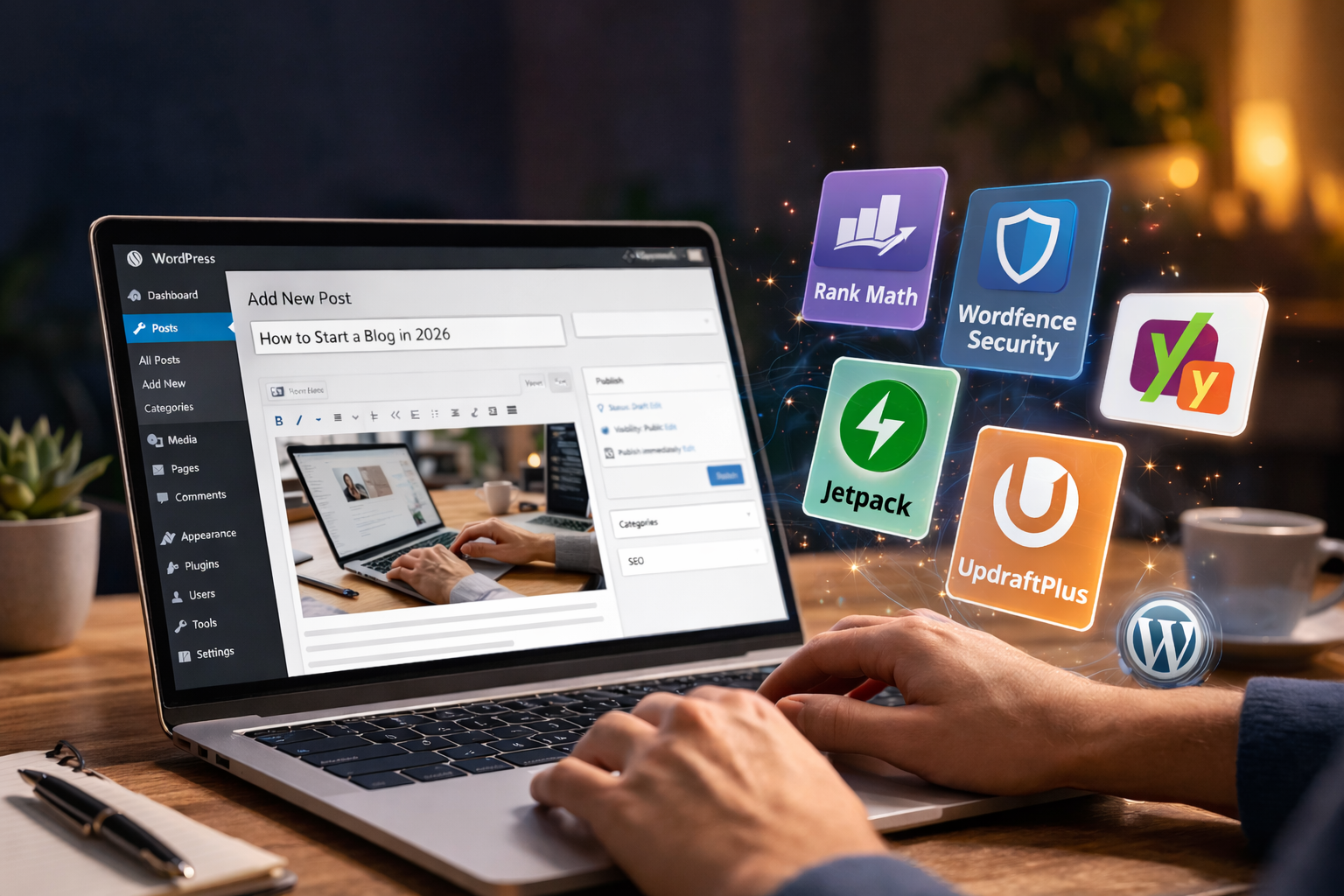
Hai appena comprato il dominio, installato WordPress e adesso fissi la dashboard vuota chiedendoti: e ora? Il problema non è la mancanza di idee — è che WordPress da solo fa il minimo indispensabile. Senza i plugin giusti, il tuo blog parte con il freno a mano tirato: lento, invisibile ai motori di ricerca, esposto a spam e attacchi. La buona notizia è che bastano pochi plugin WordPress ben scelti per trasformare un’installazione base in una piattaforma professionale, veloce e ottimizzata per la SEO.
Se stai lanciando il tuo primo blog o vuoi ristrutturare un progetto esistente, questa guida ti accompagna nella scelta dei plugin che contano davvero. Niente liste infinite da venti o trenta voci: qui parliamo solo degli strumenti che risolvono problemi concreti — indicizzazione, velocità, sicurezza, contatto con i lettori — e che puoi configurare anche senza competenze tecniche avanzate.
Il punto chiave è questo: ogni plugin che installi deve avere un motivo preciso. Un blog con dieci plugin inutili è più lento e vulnerabile di uno con cinque plugin essenziali configurati bene. Alla fine di questa guida saprai esattamente quali installare, come configurarli e soprattutto perché servono al tuo progetto.
In sintesi:
- Scegli massimo 8-10 plugin mirati per SEO, velocità, sicurezza e contatto
- Configura Yoast SEO o Rank Math subito dopo l’installazione di WordPress
- Un plugin di cache riduce i tempi di caricamento anche del 60-70%
- Backup automatici e protezione anti-spam sono obbligatori dal giorno uno
Perché i plugin WordPress fanno la differenza per un blog
WordPress è il CMS più utilizzato al mondo, e il motivo principale è la sua modularità. L’installazione base ti dà un sistema di pubblicazione funzionante, ma nudo: niente sitemap XML automatica, niente cache avanzata, niente protezione contro i bot che tentano di forzare il login. I plugin colmano queste lacune, e la scelta di quali installare definisce letteralmente le prestazioni del tuo blog.
Pensa ai plugin come agli strumenti di una cassetta degli attrezzi. Non ti servono tutti contemporaneamente, ma quelli che scegli devono essere di qualità. Un plugin SEO ben configurato è la differenza tra un articolo che Google indicizza in tre giorni e uno che resta invisibile per mesi. Un plugin di cache è la differenza tra un sito che carica in 1,2 secondi e uno che ne impiega 4,5 — e nel 2026 i lettori chiudono la scheda dopo il terzo secondo.
Il vantaggio dell’ecosistema WordPress è che per ogni esigenza esistono sia opzioni gratuite sia premium. La versione gratuita di quasi tutti i plugin principali copre le necessità di un blog in fase iniziale. Le versioni a pagamento aggiungono funzionalità avanzate che diventano utili quando il traffico cresce e hai bisogno di report dettagliati o configurazioni specifiche.
Un errore comune tra chi inizia è installare troppi plugin “perché non si sa mai”. Ogni plugin aggiunge codice al tuo sito, e codice in più significa richieste al server in più. La regola pratica è semplice: se non sai spiegare a cosa serve un plugin in una frase, probabilmente non ti serve. Mantieni la lista corta e funzionale.
Plugin SEO: come farti trovare dai motori di ricerca
Senza un plugin SEO, WordPress non genera sitemap XML, non ti permette di personalizzare title tag e meta description, e non ti avvisa se stai pubblicando un articolo con problemi di ottimizzazione. Il plugin SEO è il primo che devi installare — prima ancora di scrivere il tuo primo post.
Yoast SEO e Rank Math: quale scegliere
Le due opzioni più diffuse nel 2026 sono Yoast SEO e Rank Math. Yoast è il veterano: esiste da oltre un decennio, ha una community enorme e un’interfaccia a semaforo (verde, giallo, rosso) che anche chi non sa nulla di SEO capisce al volo. Rank Math è arrivato dopo ma ha guadagnato terreno rapidamente offrendo nella versione gratuita funzionalità che Yoast riserva alla versione premium, come il supporto per più keyword per articolo e l’integrazione con Google Search Console.
Per un blog nuovo in italiano, entrambi funzionano bene. Se preferisci semplicità e vuoi seguire tutorial italiani (ce ne sono centinaia per Yoast), vai con Yoast. Se vuoi più funzionalità gratuite e ti trovi a tuo agio con un’interfaccia leggermente più tecnica, Rank Math è una scelta solida. L’aspetto che conta davvero non è quale scegli, ma che lo configuri correttamente.
Configurazione base per l’indicizzazione
Dopo l’installazione, segui questa sequenza. Primo: collega il plugin a Google Search Console — entrambi offrono la procedura guidata. Secondo: genera la sitemap XML e inviala a Google tramite Search Console. Terzo: imposta il formato predefinito per title tag e meta description dei tuoi post e delle tue pagine.
Un dettaglio che molti trascurano: controlla le impostazioni di indicizzazione delle pagine tag e categorie. Su un blog nuovo, spesso conviene impostare le pagine tag su “noindex” per evitare che Google indicizzi decine di pagine con poco contenuto. Le categorie principali, invece, lasciale indicizzabili perché funzionano come pagine hub per i tuoi argomenti proteggere la tua privacy online.
Altro passaggio fondamentale: attiva i breadcrumb tramite il plugin SEO. I breadcrumb migliorano la navigazione per i lettori e danno a Google informazioni aggiuntive sulla struttura del sito. Compaiono anche nei risultati di ricerca, rendendo il tuo snippet più visibile e cliccabile.
Plugin per la velocità: il tuo blog deve caricare in fretta
La velocità di caricamento influenza direttamente due cose: il posizionamento su Google e il tasso di abbandono dei lettori. Un blog lento perde visitatori prima ancora che leggano il titolo. I Core Web Vitals di Google misurano proprio questo — e un plugin di cache è lo strumento più efficace per migliorarli senza toccare il codice.
Cache e ottimizzazione delle immagini
Un plugin di cache salva una versione statica delle tue pagine, evitando che il server debba rigenerare tutto a ogni visita. Il risultato è un miglioramento immediato dei tempi di caricamento. Tra le opzioni gratuite, WP Super Cache e W3 Total Cache sono le più consolidate. Se vuoi investire in una soluzione premium, WP Rocket è lo standard di riferimento — configurazione semplice, risultati eccellenti.
Ma la cache da sola non basta se le tue immagini pesano 2 MB ciascuna. Un plugin come ShortPixel o Imagify comprime automaticamente ogni immagine che carichi, riducendo il peso anche di oltre il 70% senza perdita visibile di qualità. Attivalo subito e dimenticatene: lavorerà in background ogni volta che pubblichi un nuovo articolo con foto.
Un consiglio pratico: prima di installare il plugin di compressione, carica le immagini già ridimensionate alle dimensioni giuste. Se il tuo tema mostra le immagini a 800 pixel di larghezza, non caricare foto da 4000 pixel. Il plugin di compressione farà il resto, ma partire dalla dimensione corretta ti fa risparmiare spazio sul server e migliora ulteriormente i tempi.
Come misurare i miglioramenti
Dopo aver installato il plugin di cache, testa il sito con PageSpeed Insights di Google e con GTmetrix. Segna i punteggi prima e dopo l’attivazione della cache: vedrai la differenza. Non ossessionarti per il punteggio perfetto di 100/100 — un punteggio tra 80 e 95 con tempi di caricamento sotto i 2 secondi è un risultato eccellente per un blog WordPress.
Ripeti il test dopo aver attivato la compressione immagini e confronta ancora. Questi numeri ti danno una base oggettiva per capire se i plugin stanno facendo il loro lavoro o se hai bisogno di intervenire su altri fronti, come il tema che stai usando o il piano hosting proteggere la tua privacy online.
Sicurezza e backup: proteggere il tuo lavoro
La sicurezza non è un optional, nemmeno per un blog piccolo. I bot automatizzati non distinguono tra un sito con mille visite al giorno e uno appena nato: provano a forzare il login, a iniettare codice malevolo e a sfruttare plugin non aggiornati. Un unico plugin di sicurezza ben configurato ti risparmia il 90% dei problemi.
Plugin anti-spam e firewall
Wordfence è il plugin di sicurezza WordPress più utilizzato, e la versione gratuita offre un firewall applicativo, scansione malware e protezione contro gli attacchi brute force. L’alternativa è Sucuri Security, che si concentra sul monitoraggio e sulla pulizia post-attacco. Per un blog nuovo, Wordfence gratuito copre tutte le necessità.
Per lo spam nei commenti — che arriverà, anche se il tuo blog ha zero lettori — Akismet è preinstallato in WordPress e funziona bene. Attivalo con la chiave API gratuita per uso personale. Se preferisci un’alternativa senza registrazione, Antispam Bee è un plugin europeo leggero e rispettoso del GDPR, particolarmente adatto per blog italiani ed europei.
Un passaggio che molti saltano: cambia l’URL di login predefinito da /wp-admin a qualcosa di personalizzato. Plugin come WPS Hide Login fanno questo in un clic. Riduce drasticamente i tentativi di accesso automatizzati perché i bot cercano l’URL standard.
Backup automatici: la tua rete di sicurezza
Il backup è l’unica vera assicurazione contro i disastri — che si tratti di un attacco, di un errore tuo o di un problema del server. UpdraftPlus è il plugin di backup più popolare e nella versione gratuita permette di programmare backup automatici e salvarli su cloud (Google Drive, Dropbox). Configuralo per un backup settimanale completo e un backup giornaliero del solo database.
Dettaglio importante: non salvare i backup solo sul server del tuo hosting. Se il server ha un problema, perdi sia il sito sia i backup. Collegati sempre a un servizio cloud esterno. UpdraftPlus rende questa configurazione immediata — cinque minuti di setup e poi lavora da solo.
Plugin per il contatto e la crescita del blog
Un blog senza un modulo di contatto è un monologo. E un blog senza un sistema per raccogliere iscritti alla newsletter sta lasciando sul tavolo la risorsa più preziosa del web: una lista di persone interessate a quello che scrivi.
Form di contatto e newsletter
WPForms Lite è la soluzione più semplice per aggiungere un modulo di contatto. L’editor drag-and-drop funziona anche se non hai mai visto una riga di codice: trascini i campi che ti servono, personalizzi i testi e il modulo è pronto. Per esigenze più complesse, Contact Form 7 rimane un classico — meno intuitivo ma estremamente flessibile.
Per la newsletter, il panorama è cambiato molto negli ultimi anni. MailPoet si integra direttamente in WordPress e ti permette di gestire iscritti e invii senza uscire dalla dashboard. Se preferisci un servizio esterno come Brevo (ex Sendinblue) o Mailchimp, entrambi offrono plugin WordPress per i form di iscrizione. La scelta dipende da quanto vuoi centralizzare: tutto dentro WordPress con MailPoet, oppure un servizio dedicato con più funzionalità di automazione.
Un errore frequente: mettere il form di iscrizione solo nella sidebar. Posizionalo anche alla fine di ogni articolo — è il momento in cui il lettore ha appena finito di leggere e, se il contenuto gli è piaciuto, è più propenso a iscriversi proteggere la tua privacy online.
Analytics e monitoraggio del traffico
Senza dati, prendi decisioni alla cieca. Site Kit by Google è il plugin ufficiale che collega il tuo blog a Google Analytics, Search Console e AdSense in un’unica interfaccia dentro WordPress. La configurazione guidata ti porta online in meno di dieci minuti.
Se hai preoccupazioni sulla privacy dei tuoi lettori — e nel contesto europeo dovresti averle — un’alternativa è Matomo, che puoi installare sul tuo server per avere analytics complete senza inviare dati a terzi. È conforme al GDPR di default perché i dati restano sul tuo hosting. Per un blog italiano, questa è una considerazione concreta: il Garante della Privacy ha più volte richiamato l’attenzione sul trasferimento dati verso gli USA tramite Google Analytics.
Come scegliere i plugin giusti senza rallentare il sito
Hai la lista dei plugin essenziali, ma prima di installarli tutti insieme fermati un momento. La scelta dei plugin segue tre criteri che devi verificare sempre: aggiornamenti recenti, compatibilità con la tua versione di WordPress e numero di installazioni attive.
Un plugin che non viene aggiornato da più di sei mesi è un rischio per la sicurezza. Nella directory ufficiale di WordPress, ogni plugin mostra la data dell’ultimo aggiornamento e la compatibilità testata: controlla sempre prima di installare. I plugin con centinaia di migliaia di installazioni attive hanno generalmente una manutenzione costante e una community che segnala rapidamente i problemi.
La regola dei 10 plugin è un buon punto di partenza: un blog ben strutturato raramente ha bisogno di più di 8-10 plugin attivi. Se ne hai installati 20, probabilmente alcuni sono ridondanti o inutilizzati. Fai pulizia regolarmente — non basta disattivare un plugin, devi eliminarlo. Un plugin disattivato resta sul server con il suo codice, e può essere sfruttato come punto di ingresso per attacchi.
Lista di controllo rapida prima di installare un plugin: ultimo aggiornamento recente, compatibilità con la tua versione WordPress, almeno 10.000 installazioni attive, valutazione media sopra 4 stelle, nessun conflitto noto con i plugin che usi già.
Ultimo consiglio: dopo ogni installazione, testa il sito. Apri la homepage, un articolo, la pagina contatti. Se qualcosa è cambiato — layout spostato, errori visibili, rallentamento percepibile — hai un conflitto. Disattiva l’ultimo plugin installato e cerca un’alternativa. La compatibilità tra plugin non è garantita, e un test rapido ti evita problemi che scopriresti solo quando un lettore ti scrive per segnalarti il sito rotto proteggere la tua privacy online.
Domande frequenti
Quanti plugin WordPress posso installare senza rallentare il sito?
Non esiste un numero fisso, ma la qualità conta più della quantità. Un blog con 8 plugin ben ottimizzati è più veloce di uno con 3 plugin pesanti e mal configurati. La regola pratica è restare sotto i 10-12 plugin attivi e verificare le prestazioni con PageSpeed Insights dopo ogni installazione. Elimina quelli che non usi attivamente e cerca plugin multifunzione che coprono più esigenze con un’unica installazione.
I plugin WordPress gratuiti sono sicuri da usare?
I plugin gratuiti dalla directory ufficiale di WordPress passano una revisione di sicurezza prima della pubblicazione. Il rischio arriva quando scarichi plugin da fonti non ufficiali o quando un plugin gratuito non viene aggiornato da mesi. Controlla sempre la data dell’ultimo aggiornamento, il numero di installazioni attive e le recensioni. Se un plugin gratuito ha più di 100.000 installazioni e aggiornamenti regolari, è generalmente affidabile quanto una soluzione a pagamento.
Devo usare plugin a pagamento fin dall’inizio?
Per un blog in fase iniziale, le versioni gratuite dei plugin principali coprono tutte le necessità. Yoast SEO Free, WP Super Cache, Wordfence Free e UpdraftPlus Free formano una base solida a costo zero. Ha senso passare alle versioni premium quando il tuo traffico cresce e hai bisogno di funzionalità avanzate come report SEO dettagliati, configurazioni di cache specifiche per il tuo server o backup incrementali più frequenti. Inizia gratis e investi quando vedi risultati.
Come faccio a sapere se due plugin sono in conflitto tra loro?
Il segnale più evidente è un malfunzionamento improvviso dopo l’installazione di un nuovo plugin: pagine che non caricano, layout spostati, errori PHP visibili. Per diagnosticare il conflitto, disattiva tutti i plugin e riattivali uno alla volta, testando il sito dopo ciascuno. Quando il problema ricompare, hai trovato il colpevole. Molti plugin di sicurezza e cache hanno incompatibilità note documentate nelle loro FAQ — leggile prima dell’installazione.
Scegliere i plugin WordPress giusti per il tuo blog non richiede competenze tecniche avanzate, ma richiede criterio. Installa solo quello che serve, configuralo con attenzione e monitora le prestazioni. Il primo passo concreto è questo: installa un plugin SEO e un plugin di cache oggi stesso, testa il tuo sito con PageSpeed Insights, e parti da quei risultati per decidere i prossimi passi. Un blog veloce, sicuro e ottimizzato si costruisce un plugin alla volta.
