


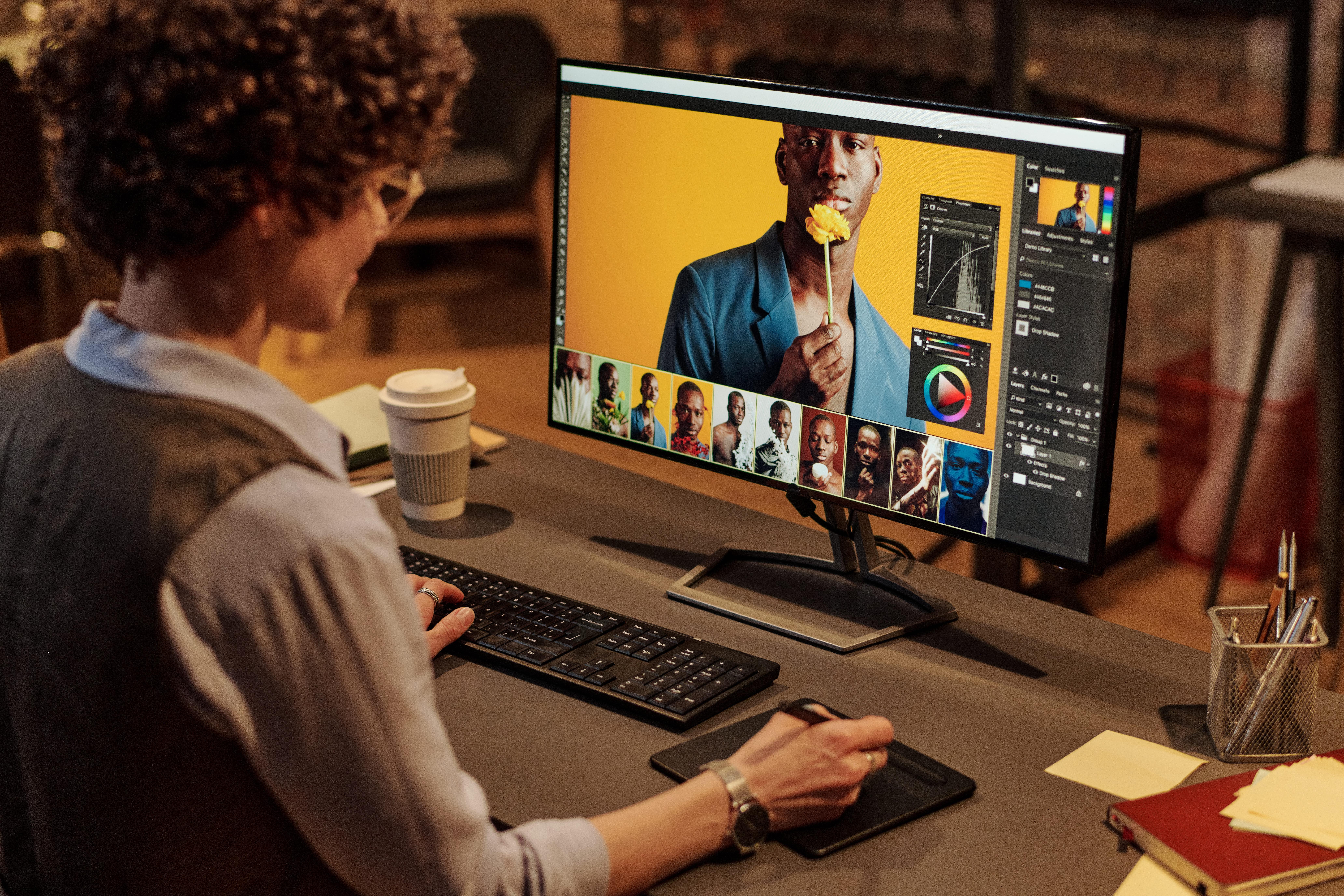
Photoshop è lo strumento più potente per l’editing grafico, ma molti sprecano ore navigando menu quando potrebbero usare scorciatoie. Un designer che conosce 50 shortcut riduce il tempo di editing del 40-60% rispetto a chi usa il mouse.
Questa guida ti insegnerà i 50 shortcut più critici. Non memorizzarli tutti: inizia con 15-20 frequenti, usali per due settimane, aggiungi altri. Molti professionisti imparano un nuovo shortcut a settimana. Questo approccio graduale rende l’apprendimento naturale senza sovraccarico cognitivo.
In sintesi:
- I 15-20 shortcut frequenti risparmiano il 40% del tempo di editing
- Ctrl+Z annulla, Ctrl+Alt+Z annulla passo per passo
- Ctrl+J duplica il layer istantaneamente senza menu
- Ctrl+T è trasformazione libera, usato decine di volte al giorno
- Maiusc+Ctrl+E unisce tutti i layer visibili in uno
- Spazio+trascinare per navigazione velocissima dell’immagine
Shortcut Base e Navigazione: Fondamenta della Velocità
Annullamento e Ripetizione Veloce
Ctrl+Z (Windows) o Cmd+Z (Mac) annulla l’ultimo passo. Molti non sanno che premendo ripetutamente va solo un livello indietro. Per navigazione vera della storia, usa Ctrl+Alt+Z per scorrere indietro e in avanti attraverso ogni azione. Ctrl+Maiusc+Z ripete l’ultimo passo annullato. Queste tre scorciatoie probabilmente le usi 100 volte al giorno diventeranno muscolari e automatiche. ottimizzare le prestazioni del tuo dispositivo
La vera velocità arriva quando non pensi più: premi automaticamente. In uno studio dove lavori veloce, questi shortcut sono essenziali per il workflow. Combinare l’annullamento rapido con la ripetizione te permette di sperimentare senza paura. Questo libera la creatività completamente e ti permette di provare cose diverse.
Zoom e Navigazione Immagine Fluida
Ctrl+0 adatta l’intera immagine nella finestra. Ctrl+1 mostra al 100%. Ctrl+Maiusc+0 adatta a schermo. Ma il trucco più veloce: tieni Spazio e trascina il mouse. Il cursore diventa una mano e navighi l’immagine in qualsiasi direzione senza limitazioni. È infinitamente più veloce delle barre di scorrimento. Molti professionisti usano Spazio+trascinare centinaia di volte al giorno.
Per zoomare in avanti: Ctrl++ (segno più). Per zoomare indietro: Ctrl+- (segno meno). Puoi anche tenere Alt e scrollare la ruota del mouse per zoomare fluidamente. Con questi shortcut, la navigazione diventa fluida e non interrompe il flusso creativo durante il lavoro.
Selezioni e Maschere: Precisione e Velocità
Selezioni Rapide con Shortcut Essenziali
Ctrl+A seleziona tutto istantaneamente. Ctrl+D deseleziona tutto. Ctrl+Maiusc+I invierte la selezione (utile quando hai selezionato lo sfondo e vuoi il soggetto). Ctrl+Maiusc+Spazio mostra/nasconde i margini di selezione (le formiche danzanti che vedrai attorno). Ctrl+Maiusc+D affina il margine, aprendo il dialogo per regolare bordo, contrasto e sfumatura con precisione chirurgica. Se ti interessa approfondire, scopri anche come proteggere i tuoi dati online.
Per caricare un layer come selezione: vai al layer nel pannello e premi Ctrl+clic (Windows) o Cmd+clic (Mac) sulla miniatura. Tutto il contenuto non trasparente diventa una selezione istantanea. È utilissimo quando lavori con più layer. Questo è uno dei flussi più veloci per lavori avanzati e professionali.
Maschere Veloci e Efficienti
Maiusc+Ctrl+M entra e esce dalla modalità maschera veloce. In questa modalità dipingi sulla maschera con il pennello senza i margini di selezione che distraggono. Quando esci, quello che hai dipinto diventa una selezione perfezionata. Per professionisti, questo è il flusso preferito perché organico e fluido senza rigidità.
Ctrl+Maiusc+M applica una maschera al layer attuale (crea una se non ne ha una). Maiusc+Ctrl+Più e Maiusc+Ctrl+Meno aggrandiscono o rimpiccioliscono la maschera con precisione. Questi shortcut trasformano il lavoro con maschere da 5 minuti a 30 secondi, accelerando il workflow. Se ti interessa approfondire, scopri anche come gestire meglio il tuo tempo.
Layer e Gestione Immagini: Organizzazione Istantanea
Creare e Duplicare Layer Velocemente
Ctrl+J duplica il layer selezionato istantaneamente. È il shortcut più usato perché duplicare è il primo passo di quasi ogni operazione creativa. Non andare a Layer > Duplica Layer—semplicemente Ctrl+J e hai il duplicato. Ctrl+Maiusc+N crea un nuovo layer vuoto senza dialogo.
Ctrl+Alt+G crea un clipping mask tra il layer attuale e quello sottostante istantaneamente. Una tecnica avanzata che diventa fondamentale per lavori professionali. Un clipping mask limita la visibilità del layer superiore alla forma del layer sottostante. Molti effetti sono realizzati con clipping mask ben ordinate strategicamente.
Gestione Layer Advanced e Fusioni
Ctrl+Maiusc+E unisce tutti i layer visibili in uno. Ctrl+E unisce il layer corrente con quello sottostante. Ctrl+Maiusc+Opzione+E (Mac) o Ctrl+Maiusc+Alt+E (Windows) crea un nuovo layer unito mantenendo gli originali intatti (stampa visibile). Quest’ultimo è quello che usano i professionisti per backup istantanei prima di operazioni. proteggere i tuoi dati con un backup sicuro
Maiusc+Ctrl+] porta il layer al primo piano istantaneamente. Maiusc+Ctrl+[ lo porta completamente al fondo. Ctrl+] lo sposta un livello su. Ctrl+[ lo sposta giù. Se lavori con 15 layer e devi riordinarli frequentemente, questi quattro shortcut sono la tua ancora di salvezza.
Strumenti Editing Avanzato: Modifica Professionale
Pennello e Strumenti di Ritocco Professionali
Ctrl+Click (su un layer con maschera) carica la maschera come selezione istantaneamente. Così puoi fare di tutto: invertirla, espanderla, contrarla, piega i bordi con precisione. Come i professionisti controllano quale parte dell’immagine è visibile. ] e [ (parentesi quadrate) aumentano e riducono la dimensione del pennello. Maiusc+] e Maiusc+[ cambiano la durezza da morbida a dura.
Quando usi il Pennello, tieni Alt e clicca su un’area per campionare il colore (color picker istantaneo). Non devi andare allo strumento contagocce—Alt+clic è il workflow naturale. Molti editor passano più tempo con Alt+clic che con qualsiasi altro tasto durante il ritocco.
Trasformazioni Istantanee e Distorsioni
Ctrl+T apre la trasformazione libera istantaneamente. Secondo shortcut più importante dopo Ctrl+Z. Ti permette di ruotare, scalare, skew e distorcere il layer con precisione. Puoi afferrare gli angoli e trascinare. Premi Invio quando sei soddisfatto. Se lavori con elementi grafici, usi Ctrl+T decine di volte.
Ctrl+Maiusc+T è trasformazione nuovamente (ripete l’ultima trasformazione con gli stessi parametri esatti). Ctrl+Alt+T apre la trasformazione prospettica per effetti 3D professionali. Ctrl+Maiusc+Alt+T è trasformazione distorsione per effetti creative avanzati e speciali.
Trasformazioni e Effetti Speciali: Risultati Professionali
Filtri e Regolazioni Veloci Essenziali
Ctrl+U apre Tonalità/Saturazione per controllo cromatico completo. Ctrl+M è Curves (uno dei filtri più potenti). Ctrl+L è Livelli per istogrammi. Ctrl+B è Bilanciamento del colore. Ctrl+Maiusc+U è Desatura completa. Se conosci questi sei shortcut, hai il 80% del controllo tonale senza toccare i menu. Lavori più veloce.
Ctrl+Maiusc+F è Filtro nuovamente con l’ultimo filtro. Ctrl+Maiusc+Alt+F è Filtro nuovamente con dialogo. Se applichi lo stesso filtro a più layer, questi shortcut ti salvano 30 secondi per layer, che si moltiplicano se ne hai molti da elaborare velocemente.
Operazioni Finali e Export
Ctrl+Maiusc+S è Esporta come (salva in nuovo formato, JPG, PNG, ecc.). Ctrl+Alt+Maiusc+S è Esporta per web (ottimizzazione automatica). Ctrl+S è Salva il file Photoshop in formato. psd. Prima di ogni export, professionisti fanno Ctrl+Maiusc+E per unire tutto visibile in un nuovo layer che esportano, così mantengono il file originale. psd intatto con tutti i layer per future modifiche e revisioni.
Le shortcut di Photoshop non servono solo a risparmiare tempo — cambiano radicalmente il modo in cui lavori. Quando le mani restano sulla tastiera e il mouse si occupa solo del pennello o della selezione, il tuo flusso creativo diventa continuo. Professionisti italiani nel campo del design grafico e della fotografia riportano un risparmio di 45-90 minuti per sessione di lavoro intensivo una volta memorizzate le 15-20 shortcut più importanti.
Per memorizzare le scorciatoie in modo efficace, usa il metodo delle tre scorciatoie alla settimana. Scegline tre nuove ogni lunedì e obbligati a usarle per tutta la settimana, anche se all’inizio ti rallentano. Dopo sette giorni diventeranno automatiche. In due mesi avrai interiorizzato oltre 24 combinazioni, coprendo praticamente tutte le operazioni quotidiane.
Consiglio pratico: Stampa un foglio A4 con le scorciatoie che stai imparando e attaccalo accanto al monitor. Quando la mano cerca istintivamente il menu, guarda il foglio invece. Dopo due settimane non ne avrai più bisogno.
Un errore comune tra chi inizia a usare le shortcut è dimenticare che Photoshop permette di personalizzare qualsiasi combinazione di tasti. Vai su Modifica > Scorciatoie da tastiera e assegna le combinazioni che ti vengono più naturali alle operazioni che usi di più. Se lavori molto con i livelli, potresti assegnare combinazioni a un tasto alla funzione “Unisci livelli visibili” o “Crea gruppo da livelli”. Salva il tuo set personalizzato con un nome riconoscibile — potrai esportarlo e usarlo su qualsiasi computer.
Per chi lavora nel fotoritocco professionale, le shortcut dei pennelli e degli strumenti di ritocco sono le più preziose. La scorciatoia per cambiare dimensione del pennello (tasti parentesi quadra [ e ]) e per regolare la durezza (Shift + [ e ]) ti permette di lavorare senza mai aprire il pannello pennelli. Combinando queste con il cambio rapido tra strumenti (B per pennello, S per timbro clone, J per pennello correttivo), puoi eseguire un ritocco completo del viso in metà del tempo.
Se usi Photoshop per il web design, le shortcut per lo zoom (Ctrl/Cmd + e Ctrl/Cmd -) e per la navigazione rapida tra artboard (Page Up e Page Down) diventano indispensabili quando lavori su mockup multi-pagina. Aggiungi la scorciatoia Ctrl/Cmd + T per la trasformazione libera e Ctrl/Cmd + Shift + Alt + S per “Salva per Web” e hai coperto il 90% delle operazioni quotidiane di un web designer.
Infine, non sottovalutare le azioni di Photoshop come complemento alle shortcut. Un’azione registra una sequenza di operazioni che puoi richiamare con un solo tasto. Se ogni mattina apri dieci foto e applichi la stessa correzione colore, un’azione riduce dieci minuti di lavoro ripetitivo a trenta secondi. Il pannello Azioni (Finestra > Azioni) ti permette di registrare, modificare e organizzare le tue sequenze personalizzate in cartelle tematiche.
Se collabori con altri designer, le shortcut per la gestione dei livelli diventano il tuo migliore alleato. Ctrl/Cmd + G per raggruppare livelli selezionati, Ctrl/Cmd + Shift + N per creare un nuovo livello con dialogo di opzioni, e Ctrl/Cmd + J per duplicare il livello corrente. Quando ricevi un file PSD da un collega con decine di livelli non organizzati, queste combinazioni ti permettono di riordinare tutto in pochi minuti invece di trascinare manualmente ogni elemento.
Per chi lavora nel settore editoriale e prepara immagini per stampa o web, le shortcut relative al colore sono essenziali. Ctrl/Cmd + L per i livelli di luminosità, Ctrl/Cmd + U per tonalità/saturazione, e Ctrl/Cmd + B per il bilanciamento del colore. Combinando queste con Ctrl/Cmd + Shift + U per desaturare rapidamente un’immagine, puoi eseguire l’intera post-produzione di una foto editoriale senza mai toccare i menu a tendina.
Le shortcut per le selezioni meritano un capitolo a parte perché sono tra le operazioni più frequenti in Photoshop. Ctrl/Cmd + A per selezionare tutto, Ctrl/Cmd + D per deselezionare, e Ctrl/Cmd + Shift + I per invertire la selezione. Ma il vero risparmio di tempo arriva con Alt + click sullo strumento lazo poligonale per sottrarre aree dalla selezione, o Shift + click per aggiungerne. Quando lavori con maschere complesse — ad esempio per isolare un soggetto dallo sfondo — queste combinazioni ti permettono di raffinare la selezione con precisione chirurgica senza mai aprire il pannello delle opzioni dello strumento.
Domande frequenti
Come memorizzo 50 shortcut senza impazzire?
Non memorizzarli tutti contemporaneamente. Inizia con 15-20 core che usi ogni giorno: Ctrl+Z, Ctrl+J, Ctrl+T, Ctrl+D, Ctrl+U, Ctrl+M, Ctrl+L, Ctrl+A, Ctrl+Maiusc+S. Usali costantemente per due settimane. Poi aggiungi altri 5. Dopo un mese avrai 30. Dopo tre mesi avrai 50. Impara gradualmente durante il lavoro quotidiano naturalmente.
Sono diversi su Windows e Mac?
Sì, ma solo una cosa: Ctrl su Windows è Cmd su Mac. Per il resto sono identici. Ctrl+Z su Windows è Cmd+Z su Mac. Se memorizzi come “Modifica+Z”, funziona su entrambi i sistemi. La maggior parte dei designer lavora su entrambi e il cambio è istantaneo una volta capito il pattern.
Posso personalizzare gli shortcut?
Assolutamente sì. Vai a Modifica > Scorciatoie da tastiera. Apri il dialogo e cerca qualsiasi comando. Se non gradisci uno, cambialo. Molti personalizzano in base al loro flusso di lavoro specifico. Puoi anche salvare e condividere un insieme personalizzato come file.
Che fare se uno shortcut entra in conflitto con altre app?
Se stai usando Photoshop, è il focus attivo quindi i suoi shortcut hanno priorità. Se Ctrl+Z è anche una scorciatoia globale di Windows, Photoshop vince comunque. Se vuoi essere sicuro, personalizza gli shortcut di Photoshop in quelli meno comuni.
Qual è lo shortcut più utile secondo i professionisti?
Ctrl+T (trasformazione libera) è usato più di qualsiasi altro. Ogni progetto ha elementi da posizionare, scalare, ruotare. Se impari un solo shortcut oltre a Ctrl+Z, che sia Ctrl+T. È il fondamento del posizionamento preciso e dell’allineamento dei tuoi elementi.

