


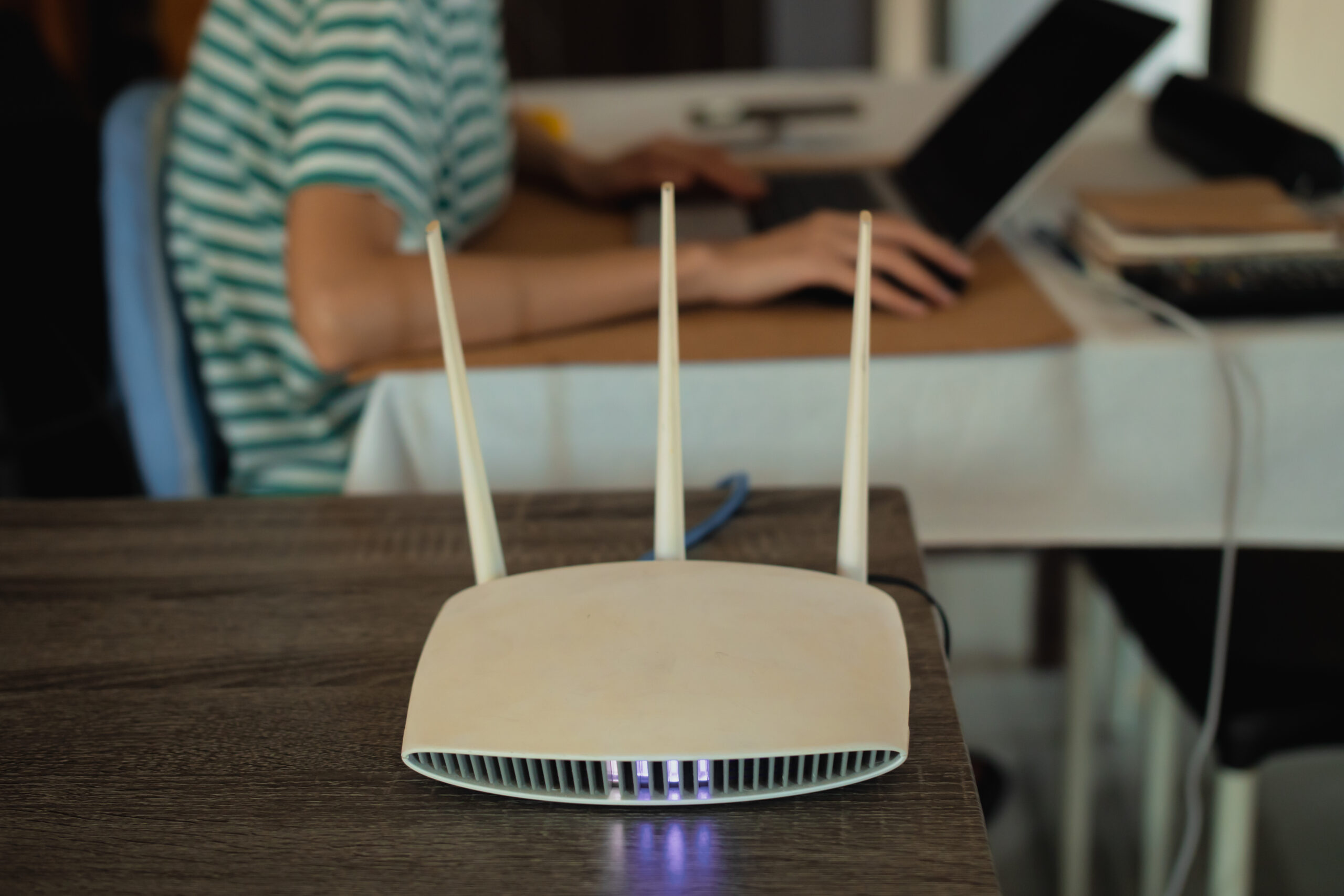
Stai lavorando da casa, il video della call si congela, il file non si carica e il test di velocità ti restituisce numeri imbarazzanti. Il WiFi lento non è solo un fastidio — è un problema concreto che impatta su produttività, streaming e qualsiasi attività tu faccia online. La cosa positiva è che nella maggior parte dei casi non serve spendere nulla per migliorare la situazione: bastano interventi mirati su configurazione, posizionamento del router e gestione dei dispositivi connessi.
Se la tua connessione WiFi ti sembra più lenta di quello che dovrebbe essere, questa guida ti porta attraverso cinque soluzioni pratiche per velocizzare il WiFi di casa, dalla più semplice alla più tecnica. Non servono competenze da ingegnere di rete: ogni passaggio è alla portata di chiunque sappia accedere alle impostazioni del proprio router.
Il punto di partenza è capire che il problema quasi mai è il provider. Nella maggior parte delle situazioni domestiche, il collo di bottiglia è tra il router e i tuoi dispositivi — e su quello hai pieno controllo.
In sintesi:
- Un riavvio settimanale del router elimina rallentamenti accumulati
- Posizionare il router al centro della casa migliora la copertura in modo significativo
- Cambiare canale WiFi evita la congestione dai vicini
- La banda 5 GHz è più veloce ma copre distanze minori
Il riavvio del router: perché funziona davvero
Sembra il consiglio banale che ti dà il tecnico al telefono per prendere tempo, ma il riavvio del router ha una base tecnica solida. Il tuo router è un piccolo computer che gestisce tutte le connessioni di casa. Come qualsiasi computer, accumula dati temporanei in memoria — tabelle di routing, cache DNS, buffer di connessione — che col tempo possono frammentarsi e rallentare le operazioni.
Quando riavvii il router, la memoria viene liberata, i processi interni ripartono puliti e il dispositivo rinegozia la connessione con il provider. Il risultato è spesso un miglioramento immediato e percepibile della velocità, soprattutto se il router è acceso ininterrottamente da settimane.
La procedura corretta non è semplicemente premere il pulsante di accensione. Spegni il router, stacca l’alimentazione per almeno 30 secondi — questo permette ai condensatori di scaricarsi completamente e alla memoria volatile di svuotarsi — poi ricollega e attendi che tutti i LED tornino stabili. Ci vogliono generalmente 2-3 minuti prima che la connessione sia completamente ristabilita.
Un trucco che molti non conoscono: se hai un modem separato dal router, riavviali in sequenza — prima il modem, attendi che sia completamente online, poi il router. Riavviarli contemporaneamente può causare problemi di sincronizzazione nella negoziazione della connessione.
Se ti accorgi che devi riavviare il router più di una volta alla settimana per mantenere buone prestazioni, il problema è probabilmente più profondo — firmware obsoleto, surriscaldamento o hardware che inizia a cedere. In quel caso, le soluzioni successive di questa guida diventano ancora più rilevanti proteggere la tua privacy online.
Posizionamento del router: dove metterlo fa la differenza
Il WiFi funziona con onde radio, e le onde radio si comportano esattamente come ti aspetteresti: vengono bloccate dai muri, assorbite dal metallo e indebolite dalla distanza. Eppure la maggior parte delle persone lascia il router dove l’ha piazzato il tecnico durante l’installazione — tipicamente in un angolo della casa, vicino alla presa telefonica, magari dietro un mobile.
La posizione ideale del router è al centro della casa, in posizione rialzata e lontano da ostacoli metallici. Pensa al router come a una lampadina: la luce si diffonde meglio se la metti al centro della stanza piuttosto che in un angolo. Le onde WiFi seguono lo stesso principio. Una mensola a circa un metro e mezzo da terra, in una posizione centrale, distribuisce il segnale in modo molto più uniforme.
Tre nemici specifici del segnale WiFi a cui fare attenzione. Il primo sono i muri portanti — quelli in cemento armato — che bloccano il segnale molto più di una parete in cartongesso. Il secondo è il forno a microonde, che opera sulla stessa frequenza del WiFi a 2.4 GHz e quando è in funzione crea interferenze dirette. Il terzo sono gli specchi e le superfici metalliche grandi che riflettono il segnale invece di lasciarlo passare.
Se la tua casa ha una pianta irregolare o è su più piani, un singolo router potrebbe non bastare. In quel caso un sistema mesh — una rete di piccoli nodi che comunicano tra loro — è la soluzione più efficace. Ma prima di spendere, prova a riposizionare il router: spesso il miglioramento è sorprendente e a costo zero.
Cambiare canale WiFi per evitare interferenze
Il tuo router trasmette su un canale specifico, ma anche i router dei tuoi vicini. Se vivete in un condominio e siete tutti sullo stesso canale, il traffico si accavalla e la velocità crolla. È come essere tutti sulla stessa corsia dell’autostrada durante l’ora di punta — anche se la strada è larga, nessuno riesce a viaggiare veloce.
La soluzione è cambiare canale. Per la banda 2.4 GHz, i canali meno sovrapposti sono 1, 6 e 11 — sono gli unici tre che non interferiscono tra loro. Per la banda 5 GHz, ci sono molti più canali disponibili e la congestione è generalmente minore perché meno dispositivi l’utilizzano.
Come scoprire quale canale è meno affollato? Su smartphone Android, app come WiFi Analyzer (gratuita) ti mostrano in tempo reale quali canali sono occupati dai router vicini. Su computer, puoi usare strumenti come NetSpot o il comando diagnostico del tuo sistema operativo. Una volta identificato il canale più libero, accedi al pannello di amministrazione del router — di solito all’indirizzo 192.168.1.1 o 192.168.0.1 — e modifica manualmente il canale nelle impostazioni wireless.
Passaggi rapidi per cambiare canale WiFi: apri un’app analizzatore WiFi, identifica il canale meno congestionato, accedi al pannello del router dal browser, vai nelle impostazioni wireless e seleziona il nuovo canale. Salva e attendi il riavvio della rete — circa un minuto.
Un dettaglio che spesso passa inosservato: molti router moderni hanno la funzione “auto channel” attivata di default. In teoria seleziona automaticamente il canale migliore, ma in pratica fa questa scelta solo all’avvio. Se il router è acceso da settimane, potrebbe trovarsi su un canale che era libero un mese fa e ora è congestionato. Disattiva l’auto-channel e imposta il canale manualmente dopo aver fatto l’analisi.
Banda 2.4 GHz o 5 GHz: quale scegliere e quando
Se il tuo router supporta il dual-band — e quasi tutti quelli venduti negli ultimi cinque anni lo fanno — trasmette su due frequenze contemporaneamente: 2.4 GHz e 5 GHz. Capire quando usare l’una o l’altra è uno dei modi più semplici per migliorare la tua esperienza senza cambiare nulla nell’hardware.
La banda 5 GHz è più veloce perché dispone di più canali e una larghezza di banda maggiore. È la scelta giusta per streaming video in alta definizione, videochiamate e download pesanti — a patto che il dispositivo sia nella stessa stanza del router o a breve distanza senza ostacoli. Il suo limite è la portata: il segnale a 5 GHz penetra peggio i muri e si indebolisce più rapidamente con la distanza.
La banda 2.4 GHz è più lenta come velocità massima ma ha un raggio d’azione decisamente superiore. Attraversa meglio i muri ed è la scelta giusta per dispositivi lontani dal router — sensori smart home, tablet usati in giardino, dispositivi IoT. È anche l’unica frequenza supportata da molti dispositivi più vecchi.
La strategia migliore è assegnare i dispositivi in base all’uso. Connetti alla rete 5 GHz il computer da lavoro, la smart TV e i dispositivi con cui fai videochiamate. Lascia sulla 2.4 GHz gli smartphone che usi in giro per casa, le stampanti wireless e i dispositivi che non richiedono banda elevata. Molti router permettono di dare nomi diversi alle due reti — ad esempio “Casa_5G” e “Casa_2G” — così puoi scegliere manualmente a quale collegarti.
Gestire i dispositivi connessi e la larghezza di banda
Ogni dispositivo connesso al tuo WiFi consuma una fetta di larghezza di banda. In una casa media italiana nel 2026, non è raro avere 15-20 dispositivi collegati contemporaneamente: smartphone, tablet, computer, smart TV, assistenti vocali, lampadine smart, telecamere di sicurezza. Anche quando non li usi attivamente, molti di questi dispositivi scambiano dati in background — aggiornamenti, sincronizzazioni, telemetria.
Il primo passo è fare un inventario. Accedi al pannello di amministrazione del router e guarda la lista dei dispositivi connessi. Spesso trovi sorprese: il vecchio smartphone nel cassetto ancora collegato, il tablet dei bambini che scarica aggiornamenti, dispositivi IoT dimenticati. Disconnetti tutto quello che non ti serve.
Se il tuo router lo supporta, attiva la funzione QoS (Quality of Service). Questa funzione ti permette di dare priorità al traffico di certi dispositivi o applicazioni. Ad esempio, puoi dire al router di dare precedenza alle videochiamate rispetto ai download in background. Non tutti i router hanno questa funzione nel firmware standard, ma quelli di fascia media e alta solitamente l’includono.
Un controllo importante: verifica che nessun dispositivo stia consumando banda in modo anomalo. Un computer infettato da malware, un’app che fa mining di criptovalute in background o semplicemente un aggiornamento di sistema da diversi gigabyte possono saturare la connessione per tutti. Il pannello del router mostra spesso il traffico per dispositivo — se vedi un consumo anomalo, hai trovato il colpevole proteggere la tua privacy online.
Quando è il momento di cambiare router
Se hai applicato tutte le soluzioni precedenti e la velocità resta deludente, il problema potrebbe essere il router stesso. La tecnologia WiFi si è evoluta molto negli ultimi anni, e un router vecchio di cinque o più anni probabilmente non supporta gli standard attuali.
Lo standard WiFi 6 (802.11ax) è ormai diffuso su tutti i dispositivi recenti e offre vantaggi concreti rispetto al WiFi 5: maggiore velocità massima, migliore gestione di molti dispositivi connessi simultaneamente e una tecnologia chiamata OFDMA che distribuisce la banda in modo più efficiente. Se il tuo router non supporta almeno il WiFi 5, un upgrade fa una differenza tangibile.
I segnali che indicano la necessità di un cambio sono: disconnessioni frequenti anche a breve distanza, velocità WiFi molto inferiore rispetto alla velocità del tuo contratto fibra, surriscaldamento evidente del dispositivo, impossibilità di aggiornare il firmware. Se il tuo provider ti ha dato un modem/router combinato di base, spesso vale la pena comprare un router separato di qualità e usare il modem del provider solo come bridge.
In termini di budget, un buon router WiFi 6 per uso domestico si trova tra i 60 e i 150 euro. Se la casa è grande o su più piani, un sistema mesh con due o tre nodi costa tra i 150 e i 300 euro ma copre l’intera superficie in modo uniforme — ed è una soluzione molto più elegante rispetto a ripetitori WiFi economici che spesso creano più problemi di quanti ne risolvano proteggere la tua privacy online.
Domande frequenti
Il riavvio del router migliora davvero la velocità del WiFi?
Sì, il riavvio libera la memoria del router da dati temporanei accumulati e forza una rinegoziazione della connessione con il provider. L’effetto è più marcato se il router è acceso da settimane senza interruzioni. Per risultati migliori, stacca completamente l’alimentazione per almeno 30 secondi prima di riaccendere. Se devi riavviare più volte alla settimana, il problema richiede un intervento diverso.
Come posso sapere se qualcuno sta usando il mio WiFi senza permesso?
Accedi al pannello di amministrazione del router e controlla la lista dei dispositivi connessi. Ogni dispositivo è identificato da un indirizzo MAC e spesso da un nome. Se trovi dispositivi che non riconosci, cambia immediatamente la password WiFi e assicurati di usare la crittografia WPA3 o almeno WPA2. Disattiva anche la funzione WPS, che può essere sfruttata per ottenere accesso.
Meglio un ripetitore WiFi o un sistema mesh per coprire tutta la casa?
Un sistema mesh è quasi sempre la scelta migliore. I ripetitori WiFi economici dimezzano la velocità perché usano la stessa banda per ricevere e ritrasmettere il segnale. Un sistema mesh usa canali dedicati per la comunicazione tra i nodi, mantenendo la velocità molto più alta. Il costo è superiore — circa il doppio o il triplo di un ripetitore — ma la differenza di prestazioni è sostanziale, soprattutto in case con più stanze o piani.
Velocizzare il WiFi di casa non richiede competenze tecniche avanzate né budget importanti. Le cinque soluzioni che hai appena letto — riavvio, posizionamento, canale, banda e gestione dispositivi — risolvono la grande maggioranza dei problemi di connessione domestica. Inizia dal riavvio del router e da un test di velocità con speedtest. net: confronta il risultato con la velocità prevista dal tuo contratto. Se c’è una differenza significativa, lavora sulle soluzioni successive una alla volta e testa dopo ciascuna. In molti casi, bastano 15 minuti per ottenere un miglioramento che cambia la tua esperienza quotidiana.

