


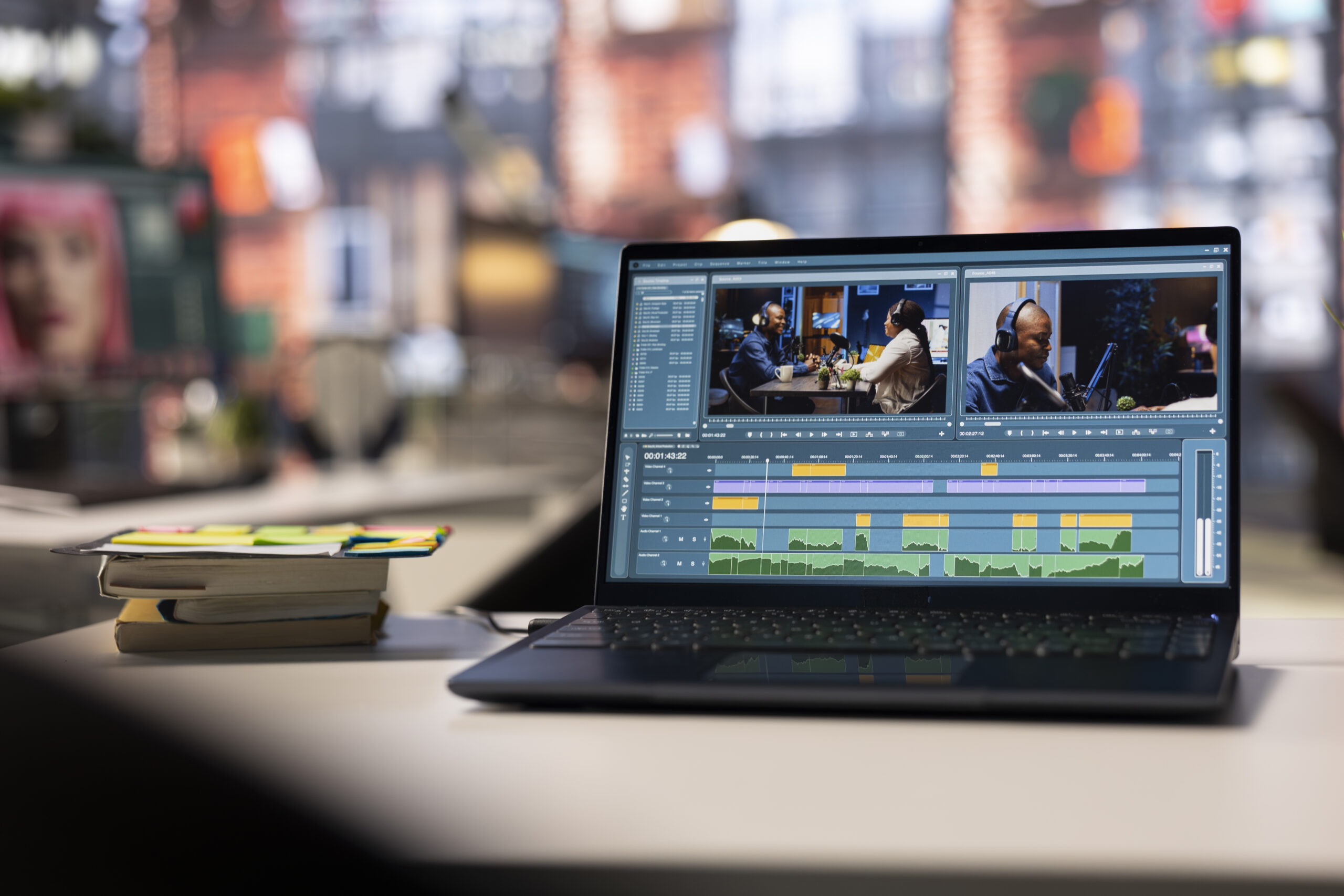
iMovie rappresenta uno strumento fondamentale per chi inizia il proprio percorso nella produzione video. Se possiedi un Mac o un dispositivo iOS, probabilmente l’applicazione è già installata nel tuo sistema. Tuttavia, molti creator non sfruttano appieno il potenziale di questo software, lasciando sul tavolo opportunità significative per migliorare la qualità dei propri contenuti. Questa guida ti accompagnerà attraverso le funzionalità essenziali e i trucchi avanzati che trasformeranno il tuo approccio al video editing.
La produzione video non è solo una questione di tecnica software. È un linguaggio comunicativo con regole proprie, convenzioni storiche e principi psicologici che regolano come uno spettatore percepisce e reagisce al contenuto. Imparare a utilizzare iMovie efficacemente significa, in definitiva, imparare il linguaggio della narrativa visuale. I trucchi che scoprirai in questo articolo non sono semplici hack tecnici, ma applicazioni concrete di principi consolidati della cinematografia.
In sintesi
- iMovie offre strumenti professionali nascosti per creator esperti
- Color grading e audio design sono fondamentali per qualità cinema
- Le transizioni e l’editing avanzato trasformano i video
- Questi 20 trucchi accelerano il flusso di lavoro della produzione
Fondamenti di Narrativa Visuale: Il Linguaggio del Video Prima del Software
Quando guardi un film professionista, noti come ogni taglio, ogni transizione, ogni scelta sonora contribuisce a un’esperienza coerente. Questi non sono effetti casuali: rappresentano convenzioni stabilite nel corso dei decenni di storia cinematografica. La cinematografia ha sviluppato un vero e proprio linguaggio, con sintassi, grammatica e dialetto. Comprendere questi fondamenti prima di aprire iMovie ti permetterà di prendere decisioni consapevoli anziché affidarti a scelte casuali. Il tuo video comunicherà intenti precisi al tuo pubblico, che tu ne sia consapevole o no. La differenza tra un video amatoriale e uno semi-professionale non risiede nella qualità della fotocamera o nella versione di iMovie che usi: risiede nella comprensione di questi principi.
Pacing e Ritmo Narrativo
Il pacing è la velocità con cui gli eventi si succedono nel tuo video. Non riguarda solo la velocità della musica di sottofondo, ma la lunghezza delle inquadrature, il momento dei tagli, la frequenza dei cambi di scena. Nel 2024, i dati mostrano che il tempo medio di attenzione per video online si attesta tra gli 8 e i 12 secondi prima dell’abbandono. Questo significa che il tuo pacing deve essere notevolmente più veloce rispetto agli standard di anche solo dieci anni fa. Un’inquadratura statica di cinque secondi potrebbe rappresentare una pausa riflessiva in un documentario lento, ma potrebbe essere mortalmente noiosa in un video di TikTok o Instagram Reels. La chiave è sincronizzare il pacing con il genere, la piattaforma di distribuzione e il messaggio emotivo che desideri comunicare. In iMovie, il pacing viene controllato principalmente attraverso la lunghezza delle clip e il tempismo dei tagli, non attraverso effetti visivi.
Per padroneggiare il pacing, inizia cronometrando i tuoi video preferiti divisi per genere. Quanti secondi dura mediamente un’inquadratura? Quanto tempo intercorre tra i tagli? Noterai che i video di notizie hanno un ritmo differente rispetto ai vlog, che differisce dal ritmo dei video di istruzione. La narrativa visuale non è una decorazione aggiunta al contenuto: è il contenuto stesso.
Guida dell’Attenzione dello Spettatore
Ogni fotogramma del tuo video guida consapevolmente o inconsapevolmente l’attenzione del tuo spettatore verso certi elementi piuttosto che altri. Nel cinema professionista, questa è una scienza. Usa il colore: un elemento colorato in una scena desaturata attira l’attenzione. Usa il movimento: l’occhio umano è istintivamente attratto da ciò che si muove. Usa la posizione: gli elementi nel terzo superiore del frame hanno più peso psicologico rispetto a quelli disassati. Usa la dimensione: gli oggetti più grandi naturalmente catturano l’attenzione prima di quelli piccoli. Usa la nitidezza: un soggetto a fuoco attrae attenzione più di uno sfocato. In iMovie, puoi influenzare la maggior parte di questi elementi, anche se non con la precisione di software professionali come Final Cut Pro o DaVinci Resolve. La consapevolezza di questi principi ti permette di sfruttare appieno gli strumenti che iMovie mette a tua disposizione.
Convenzioni di Editing e Quando Romperle
Nel corso della storia del cinema, la comunità dei cineasti ha sviluppato convenzioni consolidate. Ad esempio, un taglio secco netto (hard cut) comunica azione repentina o conflitto. Un dissolvimento graduato (dissolve) comunica il passaggio del tempo. Un effetto focus in (focus in) comunica scoperta di un dettaglio importante. Quando rispetti queste convenzioni, il tuo pubblico – anche inconsapevolmente – comprende il tuo messaggio emotivo senza ulteriori spiegazioni. Tuttavia, le regole più importanti della cinematografia sono costruite per essere rotte consapevolmente. Un horror potrebbe usare un dissolve lento in una scena di tensione per creare disagio cognitivo. Un video musicale potrebbe usare decine di taglio rapidi in sincronizzazione con il beat musicale, rompendo completamente il pacing naturalistico. La chiave è la consapevolezza: se rompi una regola, deve essere una scelta intenzionale che servisce il tuo messaggio, non un’ignoranza accidentale di convenzioni.
Organizzazione del Progetto: Prima di Toccare iMovie
Molti creator principianti aprono iMovie e iniziano immediatamente a trascinare clip sulla timeline. Questo approccio caotico porta a progetti disorganizzati, file duplicati, confusion tra versioni diverse, e innumerevoli ore perse cercando una clip specifica. Prima di aprire l’applicazione, investi tempo nell’organizzazione dei tuoi asset media. Questa fase preliminare rappresenterà il 20% del tempo totale del progetto, ma ti farà guadagnare il 60% del tempo durante la fase di editing effettiva. È uno scambio equo e straordinariamente valido.
Acquisizione e Archiviazione Intelligente di Media
Inizia dalla sorgente. Se registri video con il tuo iPhone, gli smartphone iOS salvano automaticamente in un formato H.264 già ottimizzato. Se registri con una fotocamera esterna, gli output sono spesso in formato MOV, MP4, o HEVC. Crea una cartella di progetto principale sul tuo Mac (non sul cloud inizialmente) con sottocartelle chiaramente nominate: “Video Grezzi”, “Fotografie”, “Audio”, “Musica”, “Grafiche”, “Colore Riferimento”, “Bozze Esportate”, “Versione Finale”. Quando importi clip in iMovie, l’applicazione crea automaticamente una libreria locale dove memorizza i tuoi media. Non eliminare mai questi file finché il progetto non è completamente finito e archiviato. Una pratica saggia è creare una copia di backup della cartella iMovie Library su un disco esterno prima di iniziare il montaggio di un progetto importante.
Per il naming dei file, usa convenzioni coerenti. Anziché “Video1. mov”, “Video2. mov”, usa “20240215_Intervista_Soggetto_Take1. mov”. Includi la data nel formato YYYYMMDD all’inizio (consente ordinamento chronologico automatico), il contenuto descrittivo, il soggetto, e il numero di take se applicabile. Quando importi lo stesso tipo di media ripetutamente (ad esempio, clip da interviste multiple), crea sottodirectory per argomento o soggetto. Questo investimento iniziale in chiarezza pagherà divendi incredibili quando dovrai ritrovare una clip specifica tra centinaia di file.
Struttura di Progetto che Semplifica l’Editing
In iMovie, crea progetti separati per parti logiche del video anziché un unico progetto monolitico. Se stai creando un video di 10 minuti con tre segmenti distinti, considera di creare tre progetti separati, uno per segmento, e poi sincronizzarli in un progetto finale di assemblaggio. Questo approccio offre molti vantaggi: puoi lavorare su segmenti in parallelo se hai colleghi, se un segmento si corrompe non perdi il progetto intero, e il file di progetto rimane gestibile in termini di dimensione e velocità di rendering. All’interno di ciascun progetto, usa gli event nella libreria di iMovie per categorizzare le tue clip. Ad esempio, un evento “Interviste” conterrà tutte le clip di intervista, un evento “B-Roll Esterni” conterrà il materiale di supporto, e così via. Questo livello di organizzazione significa che non dovrai mai cercare tra mille clip per trovare ciò che ti serve.
Gestione di File Grandi e Formati di Export
Un video in 4K richiede significativamente più spazio di uno in 1080p. Se lavori con file 4K, assicurati di avere spazio su disco sufficiente: una sessione di editing intensiva potrebbe generare file temporanei che raddoppiano lo spazio disco necessario. iMovie non è la soluzione ideale per flussi di lavoro 4K intensivi, ma è comunque possibile. Se il tuo Mac sta diventando lento durante l’editing, considera di creare proxy (versioni in risoluzione inferiore) delle tue clip 4K per l’editing, quindi ricollega ai file originali ad alta risoluzione prima dell’export finale. Questo processo prende tempo inizialmente, ma accelera tremendamente il workflow di editing. Per l’export, pianifica quale piattaforma di distribuzione utilizzerai e ottimizza per quella. YouTube preferisce 1920×1080 a 30fps per contenuti ad alta frequenza di fotogrammi, e 1920×1080 a 24fps o 25fps per contenuti narrativi. Instagram Reels preferisce rapporto di aspetto 9:16 verticale. TikTok similmente preferisce verticale. Se esporti nel formato sbagliato, dovrai ricominciare da capo.
Transizioni e Continuità: Connettere Clip in Modo Narrativamente Significativo
Le transizioni sono gli spazi tra i tagli, il momento in cui passi da una clip all’altra. Un creator principiante spesso tratta le transizioni come decorazione: aggiunge dissolvimenti, effetti fancy, o altre transizioni di distrazione semplicemente perché disponibili. Un creator maturo capisce che una transizione efficace è spesso invisibile. L’osservatore non nota una transizione ben eseguita: nota semplicemente il video che procede naturalmente. Tuttavia, ci sono momenti in cui una transizione scelta consapevolmente amplifica il significato narrativo della tua comunicazione. La meta-chiave è questa: una transizione dovrebbe comunicare un significato narrativo o dovrebbe essere invisibile. Se non serve uno di questi due scopi, elimina.
Timing e Durata delle Transizioni
Una transizione tipica dura tra 0,3 e 0,5 secondi in iMovie. Questo rappresenta il default sensato. Tuttavia, la durata deve variare a seconda del contesto emotivo. Una transizione più lunga (0,8-1,2 secondi) comunica una pausa narrativa, una riflessione, o il passaggio di tempo. Una transizione ultraveloce (0,1-0,2 secondi) comunica urgenza, azione, conflitto. Se stai creando un montaggio di azione rapida in sincronizzazione musicale, potresti voler ridurre molte transizioni a 0,1 secondi, o eliminarle completamente, usando solo hard cut. Se stai creando un documentario meditativo, potresti usare transizioni di 1 secondo o più. La sincronizzazione con la musica di sottofondo è critica: una transizione che avviene sul beat musicale risulta istintivamente corretta all’orecchio dello spettatore, anche se non sa esattamente perché. Investi tempo in laborare il timing delle transizioni fino a quando sentirai che cadono naturalmente nel ritmo musicale della tua soundtrack.
Tipi di Transizioni e il Loro Significato Psicologico
iMovie offre vari tipi di transizioni: cut (nessuna transizione), dissolve, fade, wipe, push, e altri effetti. Ecco il loro significato psicologico consolidato:
- Cut: Taglio istantaneo. Comunica cambio repentino, azione, o semplicemente passaggio a una nuova idea. È la transizione più neutra e versatile. È anche la più usata nel cinema professionale.
- Dissolve: Una clip sfuma mentre l’altra sbiadisce. Comunica passaggio di tempo o transizione dolce tra idee correlate. Comunica soft, gentilezza, o malinconia a seconda del contesto.
- Fade to Black: La transizione svanisce completamente al nero prima di emergere con la clip successiva. Comunica una pausa significativa, il passaggio di tempo più marcato del dissolve, o chiusura di un capitolo narrativo.
- Wipe: Una clip spinge l’altra verso il bordo dello schermo. È una transizione più cinematica, spesso percepita come energetica o ludica. Funziona bene per contenuti ad alta energia.
- Push: Simile a wipe ma con movimento differente. Comunica urgenza o movimento progressivo.
Il consiglio universale è: usa principalmente cut e dissolve (circa l’80% del tempo). Usa fade to black strategicamente per enfatizzare pause narrative importanti. Usa le altre transizioni raramente, e solo quando servono uno scopo narrativo specifico, non per decorazione.
Cut Matching e Eye-line Continuity
Quando tagli tra due clip, il taglio deve rispettare continuità visiva, altrimenti il cervello dello spettatore rileverà una discontinuità fastidiosa. La tecnica di cut matching assicura che quando tagli da una clip all’altra, non c’è un salto visivo disorientante. Se la prima clip mostra un personaggio che guarda verso destra, la clip successiva dovrebbe mostrare il personaggio (o quello verso cui sta guardando) ancora verso destra, mantenendo un eye-line coerente. Se la prima clip mostra un’azione (ad esempio, una mano che raggiunge qualcosa), la clip successiva dovrebbe riprendere quell’azione da una prospettiva che continua il movimento, non che lo interrompe. In iMovie, puoi implementare questo principio attraverso una selezione consapevole di quali clip tenere e in quale ordine. Se noti che due clip consecutive causano un salto visivo sgradevole, inserisci una clip di transizione (B-roll, close-up, pausa), non una transizione visiva elaborata.
Audio Design: L’Elemento Invisibile che Raddoppia l’Impatto
Studi sulla percezione cinematografica mostrano che circa il 50% dell’esperienza di un video proviene dall’audio. Nonostante questo, molti creator principianti dedicano il 90% della loro attenzione alla parte visiva e il 10% all’audio. È un rapporto invertito. Un video con audio eccellente e visuale mediocre è guardabile. Un video con visuale eccellente e audio povero è fastidioso. L’audio include voce narrante, musica di sottofondo, effetti sonori, e soundscape ambientale. Ognuno di questi elementi gioca un ruolo specifico nell’esperienza totale. Dominare l’audio design in iMovie significa comprendere come questi elementi si combinano, e come controllarli singolarmente.
Livelli Audio, Mixing, e Normalizzazione
Il primo principio dell’audio è il volume relativo. Se la tua voce narrante, la musica di sottofondo e gli effetti sonori hanno tutti lo stesso volume assoluto, il risultato sarà caotico e confuso. Il tuo orecchio non sa dove focalizzare l’attenzione. La soluzione è il mixing: assegnare livelli di volume differenti a ogni elemento in modo che nessuno sodomini completamente gli altri. Una pratica standard è posizionare la voce narrante al livello più alto (il contenuto primario), la musica di sottofondo a un livello intermedio (supporto emotivo), e gli effetti sonori a un livello inferiore (dettagli ambientali). In iMovie, puoi regolare i livelli audio accedendo a ogni clip e modificando il volume manualmente. Un livello audio di 100 è il default. Riducilo se il suono è troppo forte, aumentalo se è troppo silenzioso. Tuttavia, c’è una limitazione: iMovie non ti permette di creare automazioni audio (variazioni graduali di volume nel tempo) come fanno i software professionali. Se la musica è troppo forte in una sezione e troppo silenzioso in un’altra, dovrai o fare il best possible con regolazioni statiche, o importare la traccia audio in un software di editing audio separato come GarageBand (incluso gratuitamente con Mac) e modificarla lì.
La normalizzazione è il processo di regolare il livello audio complessivo di più clip in modo che siano uniformi. Se una clip ha volume 40 e l’altra volume 85, l’ascolto sarà incoerente. Normalizzare significa portarle a un livello coerente, ad esempio entrambe a 70. Anche se iMovie non ha uno strumento di normalizzazione automatica, puoi farlo manualmente selezionando multiple clip audio e regolando i loro livelli di conseguenza. Presta attenzione all’unità di misurazione: nella produzione audio professionale, i livelli sono misurati in decibel (dB), ma iMovie usa una semplice scala percentuale da 0 a 100. Non è altrettanto preciso, ma è funzionale per usi base.
Sincronizzazione Audio-Video Precisa
Immagina di girare un’intervista con audio registrato su un registratore esterno (come uno Zoom H6) mentre il video viene registrato dal tuo iPhone. Durante l’editing, il file audio e il file video non sono sincronizzati automaticamente. Devono essere allineati manualmente, trovando un punto di riferimento (ad esempio, il momento in cui l’intervistato inizia a parlare) e regolando il timing della traccia audio per corrispondere al video. In iMovie, puoi farlo usando l’audio della clip video come riferimento iniziale, quindi sostituendolo con la versione audio di migliore qualità allineata al video. Una pratica intelligente è registrare un “clap” visibile all’inizio della registrazione (uno schiocco di dita o di una clapperboard) che compare simultaneamente sia nel video che nell’audio. Questo crea un punto di riferimento facile da identificare e da allineare.
Per sincronizzare in iMovie, importa prima il video, quindi importa la traccia audio in una timeline separata. Guarda il video e nota il momento in cui vedi il clap visivo. Nel file audio, ascolta e nota il momento in cui senti il clap sonoro. Calcola la differenza e regola il timing della traccia audio di conseguenza. Questo è un processo manuale e tedioso, ma essenziale se registri audio separato. Se registri audio direttamente dal dispositivo che registra il video, la sincronizzazione avviene automaticamente.
Musica, Effetti Sonori, e Soundscape
La musica di sottofondo serve multiple funzioni: crea atmosfera emotiva, fornisce un ritmo narrativo, e copre silenzi imbarazzanti o suoni indesiderati della registrazione. Gli effetti sonori (foley) aggiungono dettagli realistici al video: il suono di una porta che si chiude, di piedi che camminano, di un oggetto che cade. Il soundscape ambientale fornisce il contesto del luogo. Se stai filmando in una strada trafficata, il suono del traffico è parte dell’atmosfera del luogo. Se stai filmando in uno studio silenzioso, il suono silenzioso stesso comunicare qualcosa. Quando scegli una musica di sottofondo, considera il mood emotivo che desideri comunicare. La musica in major key comunica speranza, energia, positività. La musica in minor key comunica tristezza, riflessione, introspezione. Il tempo della musica (beats per minuto) dovrebbe corrispondere al pacing del tuo video. Un video lento con musica veloce crea confusione cognitiva. Un video veloce con musica lenta crea contradizione emotiva.
In iMovie, puoi aggiungere musica dalla libreria di iTunes del tuo computer o da una raccolta interna di musica royalty-free fornita da Apple. Se usi musica da fonti esterne (YouTube Audio Library, Epidemic Sound, Artlist), assicurati di avere i diritti legali di usarla e di credenziarla appropriatamente nei titoli di coda o nella descrizione video. Gli effetti sonori possono essere registrati custom (registra il suono reale di una porta che si chiude) o scaricati da siti come Freesound, Zapsplat, o Pixabay Audio. Strati multipli di audio (voce, musica, effetti, ambience) creano una texture sonora ricca che eleva drasticamente la percezione di qualità del video. app per la produttività è una specializzazione che merita approfondimento dedicato.
Color Grading e Look Visuale: Coerenza Estetica
Il colore comunica emozione istintivamente. Un video con tonalità fredde (blu, ciano) comunica distacco, freddezza, tristezza. Un video con tonalità calde (arancio, giallo) comunica calore, energia, positività. Un video desaturato (colori pallidi, quasi bianco e nero) comunica distacco, notizie, realtà. Un video con saturazione alta comunica energia, fantasia, artificialità. Quando tutte le tue clip non hanno uno stile cromatico coerente, il video risulta disomogeneo e amatoriale. Quando tutte le clip condividono uno “look” cromatico coerente, il video risulta professionalmente curato. Imparare a implementare il color grading in iMovie – anche se limitato rispetto a DaVinci Resolve – ti permette di catturare questo livello di coerenza estetica.
Color Correction vs. Color Grading
Questi due termini sono spesso confusi. La color correction è il processo di correggere i problemi di colore che esistono nella sorgente. Se una clip è stata girata con un white balance sbagliato e appare troppo blu, la color correction la ripristina a una temperatura di colore neutrale e corretta. È un processo di normalizzazione verso il neutro. La color grading, invece, è il processo di applicare un “look” estetico intenzionale. Una volta che il colore è stato corretto al neutro, applichi grading per creare uno stile coerente. Ad esempio, potrebbe aggiungerai una leggera tinta arancio per creare un mood caldo nostalgico, una leggera vignetta (oscuramento ai bordi) per dirigere l’attenzione al centro, e una leggera riduzione della saturazione globale con aumento della saturazione dei rossi per creare un look particular. In iMovie, la correzione colore viene fatta tramite il “Color Balance” e i “Levels” nei tool di editing di una clip. Il grading, poiché iMovie non ha strumenti di grading avanzati, viene approssimato attraverso filters, exposure, e color adjustments.
LUT e Preset per Creare un Look Coerente
Un LUT (Look-Up Table) è un file che contiene una mappatura di come trasformare i colori di un’immagine. Applicare un LUT è come applicare un filtro: istantaneamente trasforma l’aspetto cromatico dell’intera clip. Molti siti offrono LUT gratis (ad esempio, Filmconvert offre LUT gratis che emulano il look di film famosi). Tuttavia, iMovie non supporta nativelmente LUT come input file. Invece, iMovie offre “filters” preimpostati che approssimano look vintage o stili particolari. Applicare lo stesso filter a tutte le clip del tuo video crea una coerenza cromatica istantanea. Se scegli il filter “Noir” e lo applichi a tutte le clip, il video intero assume uno stile desaturato in bianco e nero che comunica notizie, serietà, realtà. Se scegli il filter “Vivid Warm” e lo applichi a tutte le clip, il video intero assume un look caldo saturo che comunica energia e positività. I preset di iMovie sono limitati, ma sono un punto di partenza valido. Per un grading più sofisticato, considera di esportare il tuo video da iMovie e importarlo in un software di grading dedicato come DaVinci Resolve (gratis) e applicare il grading lì, quindi reimportare il video già gradato in iMovie per finalizzare.
Psicologia del Colore nel Video
La psicologia del colore è uno studio consolidato che mostra come i colori comunichino emozioni e significati in modo quasi universale (con variazioni culturali). Il rosso comunica energia, pericolo, passione. Il blu comunica calma, tristezza, fiducia. Il verde comunica crescita, speranza, salute. Il giallo comunica felicità, ottimismo, cautela. Il nero comunica eleganza, mistero, malvagità. Questi significati non sono casuali: sono radicati nella psicologia evolutiva e nella biologia umana. Quando realizzi un video, sfrutta questa psicologia del colore deliberatamente. Se stai creando un video motivazionale, enfatizza colori caldi e luminosi (arancio, giallo, rosso). Se stai creando un video di notizie serie, enfatizza colori neutri e freddi (grigio, blu). Se stai creando un video narrativo drammatico, usa una palette di colori limitata e coerente che supporti il mood del racconto. Immagina di creare un video su un tema ecologico: le tonalità verdi naturali sarebbero ovviamente appropriate e comunicherebbero il tema istintivamente.
Domande Frequenti su iMovie e Video Editing
Come posso accelerare il processo di rendering e export in iMovie?
Il rendering è il processo computazionale che iMovie esegue per elaborare tutti gli effetti, le transizioni, e i colori del tuo progetto in un file video finale. Se il tuo Mac ha specifiche basse (processore datato, RAM insufficiente), il rendering sarà lento. Primo consiglio: assicurati di chiudere tutte le altre applicazioni durante il rendering. Secondo consiglio: abbassa la risoluzione di anteprima (in iMovie, puoi impostare l’anteprima a 1080p o 720p anziché 4K durante l’editing, poi aumentarla per l’export finale). Terzo consiglio: riduci la complessità del tuo progetto eliminando effetti non essenziali, riducendo il numero di clip sovrapposte, e semplificando le transizioni. Quarto consiglio: se lavori con file 4K, crea proxy in 1080p per l’editing, precedentemente.
Quale formato di export dovrei usare per diverse piattaforme?
YouTube: 1920×1080 (1080p) a 30fps per contenuto veloce, 24fps per narrativo. MP4 codec H.264. Bitrate di 5-8 Mbps. Instagram: 1080×1920 (verticale) per Reels e Stories, 1080×1080 (quadrato) per feed. MP4 codec H.264. TikTok: 1080×1920 (verticale) a 24-60fps. MP4 codec H.264. Broadcast (PAL europeo): 1920×1080 a 25fps. Codec ProRes se possibile, altrimenti H.264. In iMovie, quando esporti, seleziona il formato di file (solitamente MP4), la risoluzione, e il frame rate desiderati. iMovie applicherà automaticamente i codec appropriati.
Come posso correggere il white balance se è stato sbagliato durante la registrazione?
Se hai registrato sotto illuminazione artificiale ma il tuo iPhone era impostato a “outdoor” white balance, il video apparirà eccessivamente blu e freddo. In iMovie, accedi al tool “Color Balance” per la clip specifica. Vedrai sliders per tinta di colore. Se la clip è troppo blu, sposta lo slider verso il lato arancio/caldo. Se la clip è troppo arancio, sposta verso il blu/freddo. Regola fino a quando il bianco (ad esempio, una parete bianca o la pelle) appare neutro e naturale. Se il white balance è drammaticamente sbagliato, iMovie potrebbe non essere sufficiente: considera di usare DaVinci Resolve che offre strumenti più sofisticati di color correction.
Posso usare iMovie per creare un video in slow-motion?
Sì. iMovie offre uno strumento “Speed” che ti permette di modificare la velocità di riproduzione di una clip. Se aumenti la velocità oltre il 100%, il video sarà accelerato (time-lapse). Se riduci sotto il 100%, il video sarà rallentato (slow-motion). Tuttavia, la qualità del slow-motion dipende dal frame rate originale del video. Se il tuo video originale è 24fps e lo riduci al 50% di velocità, il risultato avrà solo 12fps, causando un effetto staccato poco liscio. Se il tuo video originale è 60fps e lo riduci al 50%, il risultato avrà 30fps, che appare molto più liscio. Per slow-motion di qualità, registra il tuo video a 60fps o 120fps se il tuo dispositivo lo supporta.
Come posso aggiungere testi e titoli che non sembrino amatoriali?
I titoli amatoriali usano font generici, dimensioni incoerenti, posizionamenti casuali, e colori che contrastano male con il video. I titoli professionali usano font leggibili e coerenti (evita font fancy), dimensioni proporzionate allo schermo, posizionamento allineato (solitamente centrato o allineato a un terzo dello schermo), e colori che contrastano bene con lo sfondo. In iMovie, quando aggiungi testo, scegli i “Titles” preimpostati anziché digitare testo direttamente. I preset di titoli di iMovie sono già ben designati dal punto di vista della tipografia e dell’animazione. Se desideri creare titoli custom, rimani semplice: usa un font sans-serif moderno (come Helvetica, Arial, o San Francisco), dimensione grande e leggibile, colore che contrasta bene con lo sfondo (bianco su scuro, nero su chiaro), e posizionamento coerente. Evita titoli che si muovono in modo caotico o complicato: il movimento dovrebbe essere sottile e supportare il ritmo musicale del video.

